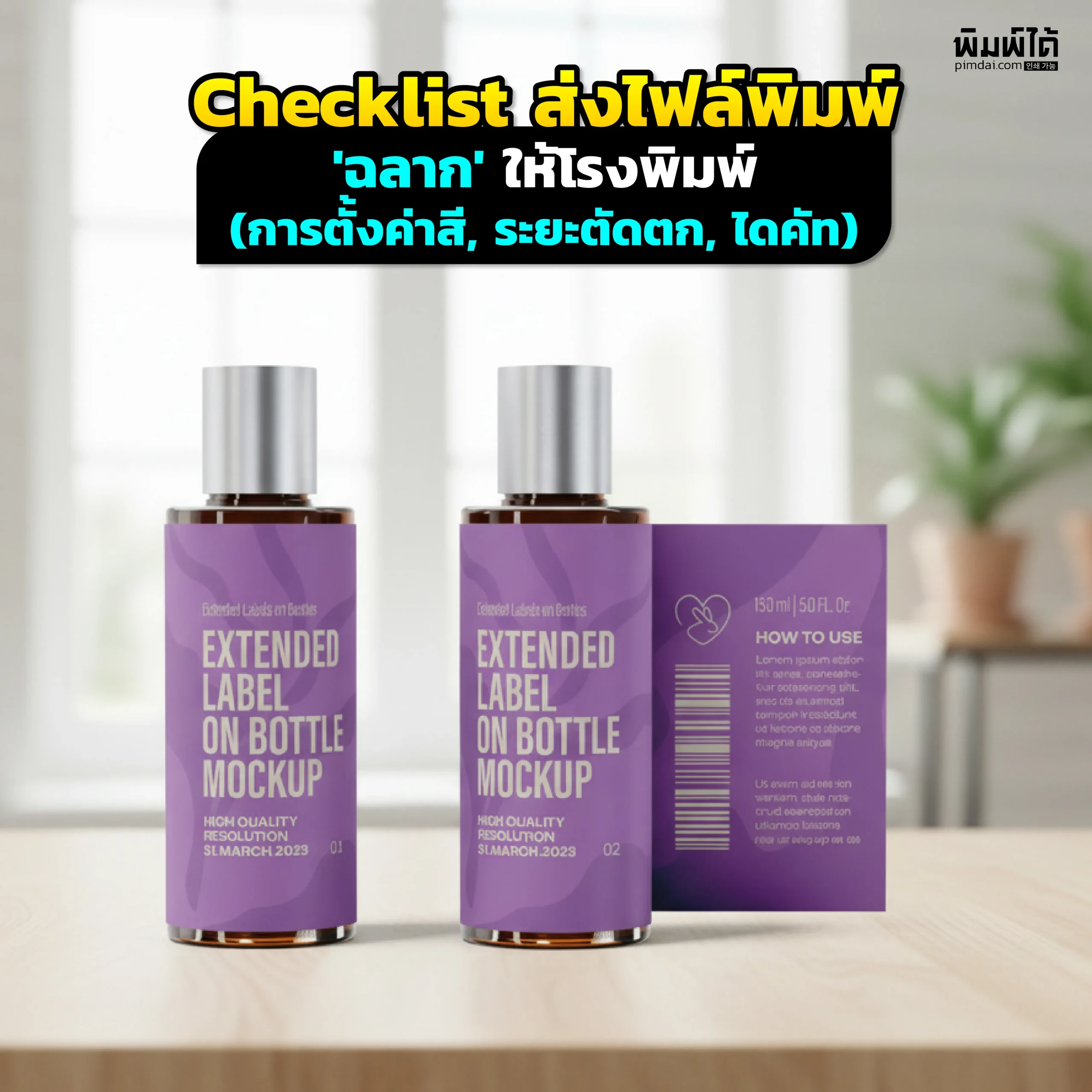
The Print-Ready Label: Checklist ส่งไฟล์พิมพ์ ‘ฉลาก’ ให้โรงพิมพ์ (สี, ตัดตก, ไดคัท)
หัวข้อ: ไม่ต้อง “พิมพ์ใหม่”! คู่มือ Checklist ฉบับสมบูรณ์ เตรียมไฟล์พิมพ์ “ฉลากสินค้า” อย่างไรให้เป๊ะ… ไม่เสียเวลา
คุณทำสำเร็จแล้ว! หลังจากทุ่มเทพัฒนาสูตรสินค้า, ออกแบบโลโก้, และวางแผนการตลาดมาหลายเดือน… “ฉลากสินค้า” ที่สวยงามสมบูรณ์แบบบนหน้าจอคอมพิวเตอร์ของคุณ ก็พร้อมที่จะถูกส่งไปให้โรงพิมพ์แล้ว…
แต่เดี๋ยวก่อน! วินาทีที่คุณกำลังจะกดปุ่ม “ส่งไฟล์” คือวินาทีที่ “ฝันร้าย” ของนักออกแบบและเจ้าของแบรนด์ SME จำนวนมากกำลังจะเริ่มต้นขึ้น
“ไฟล์ภาพความละเอียดต่ำเกินไปค่ะ”, “รบกวนตั้งค่าสีเป็น CMYK ด้วยครับ”, “ไฟล์ไม่มีระยะตัดตก ต้องแก้ไขก่อนพิมพ์”, หรือที่น่าปวดหัวที่สุดคือ “เส้นไดคัทไม่ถูกต้อง”… ประโยคเหล่านี้จากโรงพิมพ์ ไม่ได้หมายถึงแค่ความล่าช้า แต่มันหมายถึงต้นทุนที่เพิ่มขึ้น, ความเครียด, และความเสี่ยงที่ผลงานพิมพ์จริงจะออกมา “ไม่ตรงปก” อย่างสิ้นเชิง ทั้งสีที่เพี้ยน, ข้อความที่ถูกตัดขาด, หรือรูปทรงที่บิดเบี้ยว
ที่ Pimdai.com โรงพิมพ์คู่คิดของธุรกิจในขอนแก่นและทั่วประเทศ เราเชื่อว่า “การเตรียมไฟล์ที่ดี คือการประหยัดเวลาและงบประมาณที่ดีที่สุด” บทความนี้คือ “Pre-flight Checklist” ฉบับสมบูรณ์ ที่เรากลั่นกรองจากประสบการณ์ตรงของทีมโปรดักชั่น เพื่อเป็น “คู่มือกันพลาด” ให้กับคุณ เราจะมาถอดรหัสทุกขั้นตอนทางเทคนิคที่จำเป็น เพื่อให้คุณสามารถเตรียมไฟล์ฉลากได้อย่างมืออาชีพ และมั่นใจได้ว่าผลงานของคุณจะออกมาสมบูรณ์แบบ 100% ตั้งแต่ครั้งแรกที่พิมพ์
Checklist 1: ไฟล์ต้นฉบับ – “Vector” คือราชาแห่งความคมชัด
- ปัญหา: การใช้ไฟล์รูปภาพ (.JPG, .PNG) ที่มีความละเอียดต่ำ (72 DPI) ซึ่งเซฟมาจากเว็บไซต์หรือหน้าจอ มาใช้ในการออกแบบฉลาก
- ทำไมถึงผิด: “ฉลาก” คือสื่อที่ถูกมองใน “ระยะใกล้” ทุกรายละเอียด, โลโก้, และตัวอักษรเล็กๆ ต้อง “คมกริบ” ไฟล์ภาพ (Raster) ที่มีความละเอียดต่ำ จะ “แตก” เป็นเม็ดพิกเซลเบลอๆ ทันทีที่พิมพ์ออกมา ทำให้สินค้าของคุณดูไม่เป็นมืออาชีพและไม่น่าเชื่อถือ
- สิ่งที่ต้องทำ (The Correct Way):
- ใช้ไฟล์เวกเตอร์ (Vector) เป็นหลัก: ไฟล์ที่สร้างจากโปรแกรม Adobe Illustrator (.AI) หรือนามสกุล .EPS, .SVG, .PDF (ที่เซฟแบบ Vector) คือไฟล์ที่ดีที่สุดสำหรับงานโลโก้, ไอคอน, และตัวอักษร เพราะสามารถย่อ-ขยายได้โดย “ไม่แตก” เลย
- ถ้าจำเป็นต้องใช้ภาพถ่าย: ภาพนั้นต้องมีความละเอียด 300 DPI ที่ขนาดจริงที่จะพิมพ์
Checklist 2: โหมดสี – “CMYK” คือภาษาของเครื่องพิมพ์
นี่คือข้อผิดพลาดที่พบบ่อยที่สุดและสร้างความผิดหวังเรื่องสีมากที่สุด
- ปัญหา: ออกแบบงานในโหมดสี RGB (Red, Green, Blue)
- ทำไมถึงผิด: RGB คือโหมดสีสำหรับ “หน้าจอ” ที่ใช้ “แสง” ในการผสมสี ทำให้ได้สีที่สว่างสดใส (เช่น สีเขียวนีออน, สีฟ้าสว่างจ้า) แต่เครื่องพิมพ์ทำงานด้วย “หมึก” ในโหมด CMYK (Cyan, Magenta, Yellow, Black) ซึ่งมีขอบเขตสีที่ “แคบกว่า”
- ผลลกระทบ: สีที่คุณเห็นบนจอ จะ “ไม่มีอยู่จริง” ในระบบการพิมพ์ เมื่อพิมพ์ออกมา สีที่เคยสดใสจะ “ดร็อป” หรือ “เพี้ยน” ไปเป็นเฉดที่ทึมกว่าอย่างเห็นได้ชัด
- สิ่งที่ต้องทำ (The Correct Way):
- ตั้งค่าไฟล์งานของคุณเป็น CMYK ตั้งแต่เริ่มต้นออกแบบเสมอ
- (Pro-Tip) Rich Black: หากต้องการพิมพ์ “สีดำ” ให้ดำสนิท (ไม่ใช่สีเทาเข้ม) อย่าใช้แค่ K:100% แต่ให้ผสมสีอื่นลงไปด้วย เช่น C: 40%, M: 30%, Y: 30%, K: 100% (ปรึกษาค่า Rich Black ที่เหมาะสมกับ Pimdai.com ได้)
Checklist 3: ระยะตัดตก (Bleed) – เกราะป้องกัน “ขอบขาว”
- ปัญหา: ออกแบบพื้นหลัง, สี, หรือรูปภาพ “พอดี” กับขอบฉลาก
- ทำไมถึงผิด: เครื่องตัดสติกเกอร์ (ทั้งแบบไดคัทและแบบตัดสี่เหลี่ยม) มีความคลาดเคลื่อนทางกลไกเล็กน้อย (ประมาณ 1-2 มม.) เสมอ หากไม่มี Bleed เมื่อใบมีดคลาดเคลื่อนแม้เพียงนิดเดียว มันจะตัด “เลย” เข้าไปในส่วนที่ไม่มีสี ทำให้เกิด “ขอบสีขาว” บางๆ ที่ไม่พึงประสงค์รอบฉลากของคุณ
- สิ่งที่ต้องทำ (The Correct Way):
- ตั้งค่า “Bleed” ในโปรแกรมออกแบบของคุณ (เช่น Adobe Illustrator) ให้มีพื้นที่เลยขอบงานจริงออกไปทุกด้าน อย่างน้อย 3-5 มิลลิเมตร (mm)
- “ลาก” พื้นหลัง, สี, หรือรูปภาพของคุณ ให้ “เลย” ขอบงานจริงไปจน “สุด” ขอบ Bleed
Checklist 4: ระยะปลอดภัย (Safe Zone) – ปราการป้องกัน “ข้อความขาด”
- ปัญหา: วางโลโก้, ชื่อสินค้า, หรือข้อมูล อย. ชิดขอบฉลากมากเกินไป
- ทำไมถึงผิด: นี่คือปัญหากลับกันกับ Bleed หากใบมีดคลาดเคลื่อน “เข้ามา” ในเนื้องาน องค์ประกอบสำคัญที่อยู่ชิดขอบเกินไปก็จะถูก “ตัดขาด” หายไปทันที
- สิ่งที่ต้องทำ (The Correct Way):
- วางองค์ประกอบสำคัญทั้งหมด (ข้อความ, โลโก้, QR Code) ให้ “ห่างจากขอบงานจริง (Trim Line) เข้ามาด้านในอย่างน้อย 3-5 มิลลิเมตร (mm)” พื้นที่นี้เรียกว่า “Safe Zone”
Checklist 5: เส้นไดคัท (Die-Cut Line) – “พิมพ์เขียว” สำหรับเครื่องตัด
นี่คือส่วนที่ “ซับซ้อน” ที่สุดสำหรับฉลากรูปทรงอิสระ
- ปัญหา: สร้างเส้นตัดที่ไม่ถูกต้อง, ไม่ได้แยก Layer, หรือสร้างเป็นไฟล์ภาพ Raster
- ทำไมถึงผิด: เครื่องตัดไม่สามารถ “เดา” ได้ว่าคุณต้องการให้ตัดตรงไหน มันต้องการ “คำสั่ง” ที่เป็น “เส้นเวกเตอร์” ที่ชัดเจนและแยกต่างหากจาก “ลายพิมพ์”
- สิ่งที่ต้องทำ (The Pimdai.com Standard):
- เส้นไดคัทต้องเป็น “เส้นเวกเตอร์ (Vector Path)” ที่คมชัดและเป็นเส้นเดี่ยว
- สร้าง “Layer ใหม่” ขึ้นมาในไฟล์ .AI ของคุณ แล้ว đặt tên ว่า “Die-Cut” (หรือ “Cut_Line”) วางไว้บนสุด
- ย้าย “เส้นไดคัท” ของคุณไปไว้ใน Layer นี้ (ไฟล์งานพิมพ์อื่นๆ ให้อยู่ใน Layer ด้านล่าง)
- ตั้งค่า “สีเส้น” ของ Die-Cut ให้เป็น “Spot Color” (ไม่ใช่ CMYK) และตั้งชื่อสีว่า “DieCut” หรือ “Cut” (เลือกใช้สีที่มองเห็นชัดเจน เช่น Magenta 100%)
- ตั้งค่าเส้นเป็น “Overprint Stroke” (ในหน้าต่าง Attributes) เพื่อป้องกันไม่ให้เส้นนี้ไปสร้างรอยแหว่งสีขาวบนงานพิมพ์จริง
- อย่าลืมทำ Bleed ให้กับลายพิมพ์ โดยลากพื้นหลังให้เลย “เส้นไดคัท” นี้ออกไปอีก 3-5 มม.
Checklist 6: ฟอนต์ (Fonts) – แปลงร่างเพื่อความปลอดภัย
- ปัญหา: คุณใช้ฟอนต์พิเศษที่ดาวน์โหลดมา แต่โรงพิมพ์ Pimdai.com ไม่มีฟอนต์นั้น
- ผลกระทบ: เมื่อเราเปิดไฟล์ ฟอนต์ของคุณจะ “เพี้ยน” หรือ “เด้ง” ไปเป็นฟอนต์อื่นทันที
- สิ่งที่ต้องทำ (The Correct Way):
- “Create Outlines” ตัวอักษรทั้งหมดก่อนบันทึกไฟล์ส่ง คำสั่งนี้จะเปลี่ยน “ตัวอักษร” ให้กลายเป็น “รูปทรงเวกเตอร์” ซึ่งจะคงหน้าตาเดิมไว้ 100% ไม่ว่าใครจะเปิดไฟล์ก็ตาม
บทสรุป: เตรียมไฟล์ดี = พิมพ์ครั้งเดียวจบ + ผลงานสวยเป๊ะ
การเตรียมไฟล์ฉลากสินค้าอย่างถูกต้องตาม Checklist นี้ อาจดูเหมือนมีรายละเอียดเยอะในตอนแรก แต่เมื่อคุณทำจนคุ้นเคย มันจะกลายเป็นเรื่องง่าย และเป็นการลงทุนเวลาเพียงเล็กน้อยที่จะช่วย “ประหยัด” ทั้งเวลาและค่าใช้จ่ายของคุณในระยะยาวได้อย่างมหาศาล
ที่ Pimdai.com เราเข้าใจดีว่าไม่ใช่ทุกคนที่จะเป็นผู้เชี่ยวชาญด้านการออกแบบ นั่นคือเหตุผลที่เรามี บริการตรวจสอบไฟล์งานเบื้องต้นฟรี และมีทีมงานกราฟิกมืออาชีพในขอนแก่นที่พร้อมให้ความช่วยเหลือและคำแนะนำ เพื่อให้คุณมั่นใจได้ว่านามบัตรของคุณจะออกมาสมบูรณ์แบบที่สุด
พร้อมที่จะสร้างสรรค์ “การจับมือ” ที่น่าประทับใจแล้วหรือยัง? ส่งไฟล์ที่พร้อมที่สุดของคุณมาให้เรา หรือติดต่อเราหากคุณมีคำถามในขั้นตอนการเตรียมไฟล์ เราพร้อมที่จะเป็นพาร์ทเนอร์สร้างสรรค์ความสำเร็จไปกับคุณ!
หากคุณกำลังมองหางานพิมพ์คุณภาพครบวงจร ติดต่อสอบถาม ขอคำปรึกษา และสั่งซื้อได้ที่ Line @pimdai หรือเยี่ยมชมผลงานคุณภาพได้ที่ www.pimdai.com เปลี่ยนงานพิมพ์ของคุณให้โดดเด่นและน่าจดจำยิ่งขึ้น ด้วยบริการจาก Pimdai.com วันนี้!