
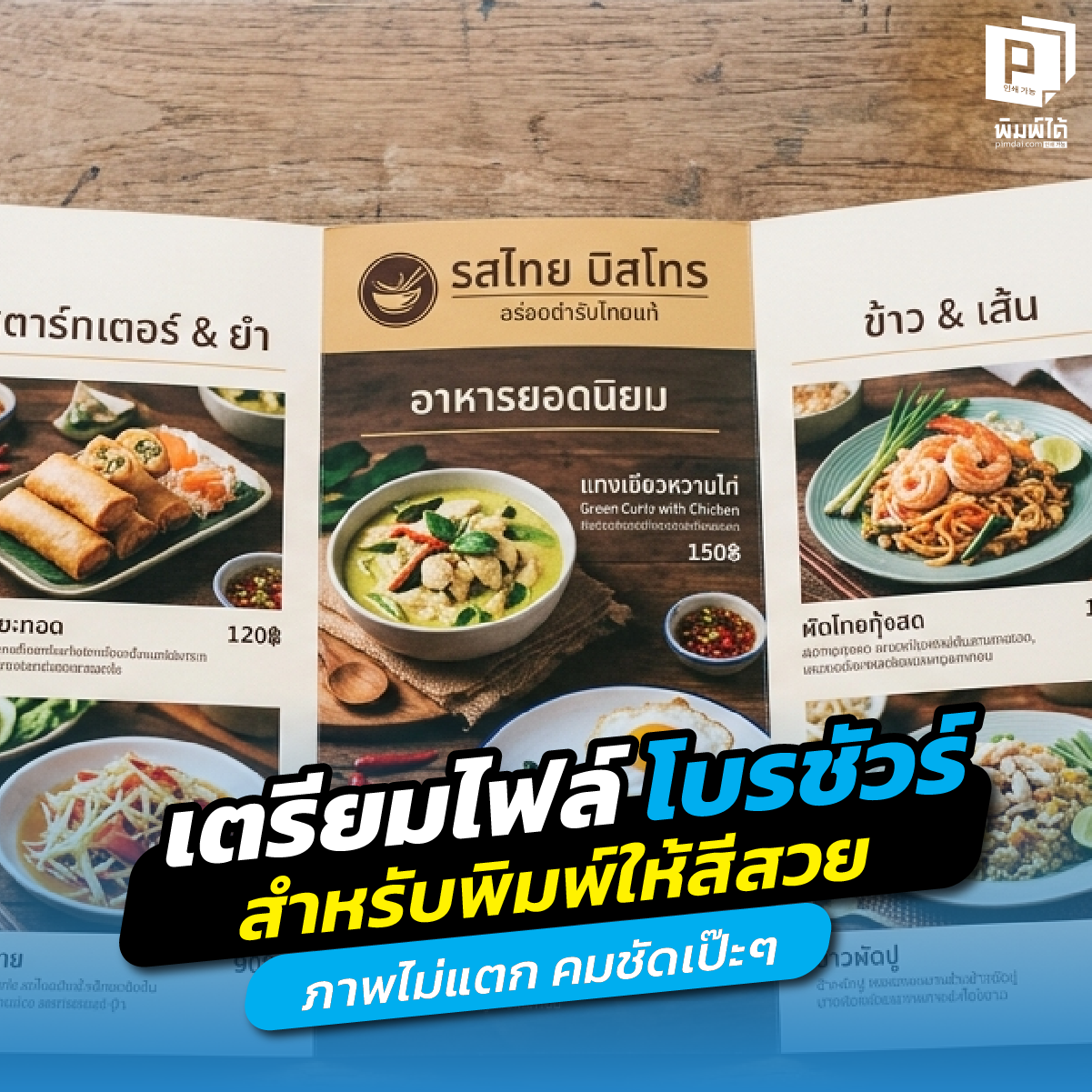
เตรียมไฟล์ โบรชัวร์ ( Brochure ) สำหรับพิมพ์ให้สีสวยภาพไม่แตก คมชัดเป๊ะๆ (คู่มือเทคนิคโรงพิมพ์: เปลี่ยนดีไซน์ในจอ ให้เป็นงานพรีเมียมในมือ!)
คุณเคยเจอปัญหาที่ทำให้หัวเสียแบบนี้ไหมครับ? อุตส่าห์ทุ่มเทออกแบบ “โบรชัวร์ (Brochure)” ในคอมพิวเตอร์ซะสวยงาม เลือกคู่สีอย่างดี จัดวางภาพพรีเซนเตอร์ซะดิบดี แต่พอไปรับงานจากโรงพิมพ์และเปิดกล่องออกมาดู… ผลที่ได้คือ “สีเพี้ยนจนหมอง” ภาพที่ดูชัดในจอพอพิมพ์ออกมากลับ “แตกเห็นเป็นพิกเซล” หรือที่ร้ายแรงที่สุดคือ “ตัวหนังสือถูกตัดแหว่ง” เพราะกะระยะพับผิด!
ที่ Pimdai.com เราเข้าใจดีว่าโบรชัวร์คือ “หน้าตาของธุรกิจ” และเป็นเครื่องมือปิดการขายที่สำคัญ ปัญหาความผิดพลาดเหล่านั้น 99% ไม่ได้มาจากเครื่องพิมพ์ครับ แต่เกิดจากการ “เตรียมไฟล์งานที่ไม่รองรับระบบงานพิมพ์ดิจิทัลออฟเซ็ท (Pre-press Error)”
เพื่อให้งานพิมพ์โบรชัวร์ของคุณออกมาสวยคมชัด สีสดเด้ง และดูพรีเมียมสมความตั้งใจ วันนี้เราจะพาคุณมาผ่าลึกทุกขั้นตอนการเตรียมไฟล์ ตั้งแต่การตั้งค่าความละเอียดภาพ ไปจนถึงเทคนิคการจัดการสีที่โรงพิมพ์ชั้นนำเลือกใช้ครับ!
โหมดสี (Color Mode): กฎเหล็ก Brochure “CMYK เท่านั้น”
นี่คือสาเหตุอันดับหนึ่งของปัญหา “สีเพี้ยน” ครับ
- RGB (Red, Green, Blue): คือโหมดสีสำหรับแสดงผลบนหน้าจอ (แสง) สีจะดูสดและสว่างมาก
- CMYK (Cyan, Magenta, Yellow, Key-Black): คือโหมดสีสำหรับการพิมพ์ (น้ำหมึก)
- วิธีเตรียมที่ถูกต้อง: คุณต้องตั้งค่าหน้ากระดาษเป็นโหมด CMYK ตั้งแต่เริ่มออกแบบ หากคุณออกแบบเป็น RGB แล้วมาแปลงไฟล์เป็น CMYK ในภายหลัง สีบางเฉด (โดยเฉพาะสีฟ้าสดหรือเขียวสะท้อนแสง) จะหม่นลงทันที การตั้งค่า CMYK ตั้งแต่ต้นจะช่วยให้คุณเห็นสีที่ “ใกล้เคียงความจริง” ที่สุดที่จะพิมพ์ออกมาได้

Brochure ความละเอียดภาพ (Resolution): 300 DPI คือตัวเลขมหัศจรรย์
โบรชัวร์เป็นสื่อที่ลูกค้าต้องหยิบขึ้นมาอ่านในระยะประชิด (ระยะสายตา) ความคมชัดจึงสำคัญกว่างานป้ายขนาดใหญ่มาก
- ค่ามาตรฐาน: รูปภาพประกอบทั้งหมดต้องมีความละเอียดอย่างน้อย 300 DPI (Dots Per Inch) ในขนาดที่ใช้งานจริง
- ข้อควรระวัง: อย่าพยายาม “ขยายรูปเล็กให้ใหญ่” ในโปรแกรมออกแบบ เพราะจะทำให้ภาพแตก (Pixelated) แนะนำให้ใช้ภาพต้นฉบับที่เป็นไฟล์ High-Res หรือถ่ายภาพใหม่ด้วยกล้องคุณภาพสูงเพื่อให้ได้รายละเอียดที่ครบถ้วน
ระยะตัดตก (Bleed) และระยะปลอดภัย (Safe Zone)
งานพิมพ์โบรชัวร์ไม่ได้จบที่การพิมพ์ครับ แต่มันต้องผ่านกระบวนการ “ตัด (Trimming)” และ “พับ (Folding)” ด้วยเครื่องจักร ซึ่งอาจมีความคลาดเคลื่อนเล็กน้อยในระดับมิลลิเมตร
- Bleed (ระยะตัดตก): ให้เผื่อสีพื้นหลังหรือรูปภาพส่วนเกินออกไปจากขอบงานจริงด้านละ 3 มิลลิเมตร เพื่อป้องกันไม่ให้เห็น “ขอบขาว” เมื่อใบมีดตัดไม่พอดีขอบ
- Safe Zone (ระยะปลอดภัย): ให้วางตัวหนังสือหรือโลโก้ห่างจากขอบงานจริงเข้ามาอย่างน้อย 3-5 มิลลิเมตร เพื่อป้องกันไม่ให้ข้อมูลสำคัญถูกตัดแหว่งออกไป
- ระยะพับ (Folding Marks): หากเป็นโบรชัวร์พับ 3 ตอน อย่าลืมว่าหน้าที่จะพับเข้าด้านในสุดต้อง “สั้นกว่า” หน้าอื่นประมาณ 2-3 มม. เพื่อให้พับออกมาแล้วไม่เกยกันจนพอง
การจัดการตัวอักษรและลายเส้น (Typography & Vectors)
- Create Outlines: ก่อนส่งไฟล์ (.AI หรือ .PDF) ต้องทำการแปลงฟอนต์ให้กลายเป็นลายเส้น (Outline) เพื่อป้องกันปัญหาเครื่องที่โรงพิมพ์ไม่มีฟอนต์เดียวกับคุณ จนทำให้สระลอย หรือฟอนต์เปลี่ยนไปเป็นแบบอื่นที่อ่านไม่ออก
- Black Color (K100 vs Rich Black): * ตัวหนังสือเล็กๆ ให้ตั้งสีดำเป็น C:0 M:0 Y:0 K:100 เท่านั้น (เพื่อให้ตัวหนังสือคมชัด ไม่เลอะ)
- สีพื้นหลังสีดำกว้างๆ ให้ใช้ Rich Black (เช่น C:40 M:30 Y:30 K:100) เพื่อให้สีดำดูอิ่ม เข้ม และลึก ดูพรีเมียมขึ้น
นามสกุลไฟล์ที่เหมาะสม (File Formats)
เพื่อให้งานพิมพ์ออกมาแม่นยำที่สุด โรงพิมพ์ส่วนใหญ่แนะนำไฟล์ดังนี้:
- PDF (High Quality Print): เป็นไฟล์ที่ดีที่สุด เพราะรวมทุกอย่างไว้ในไฟล์เดียว สีไม่เพี้ยน ฟอนต์ไม่กระโดด
- AI (Adobe Illustrator): เหมาะสำหรับงานที่มีลายเส้นเยอะ แต่ต้องแนบรูป (Link) หรือฝังรูป (Embed) มาด้วย
- TIFF / JPG (High Resolution): ใช้ได้แต่ต้องมั่นใจว่าความละเอียดถึง 300 DPI และไม่มีการบีบอัดไฟล์จนแตก
สรุปเช็กลิสต์: 5 นาทีตรวจสอบไฟล์ก่อนส่ง Pimdai
| สิ่งที่ต้องตรวจ | สเปกที่โรงพิมพ์ต้องการ (Professional Specs) |
| โหมดสี | CMYK 100% (ห้ามใช้ RGB) |
| ความละเอียดภาพ | 300 DPI (ในขนาดจริง) |
| ระยะตัดตก (Bleed) | เผื่อขอบด้านละ 3 mm |
| ระยะปลอดภัย (Safe Zone) | ห่างจากขอบด้านใน 3-5 mm |
| ตัวอักษร | Create Outlines เรียบร้อยแล้ว |
| ความถูกต้อง | ตรวจคำผิดและเบอร์โทรศัพท์ (สำคัญมาก!) |
ทำไมต้องสั่งพิมพ์โบรชัวร์กับ Pimdai.com?
เราไม่ใช่แค่โรงพิมพ์ที่กดปุ่ม Start แล้วรอรับงานครับ แต่เราคือคู่คิดที่จะช่วยให้งานสื่อสิ่งพิมพ์ของคุณสมบูรณ์แบบที่สุด:
- เครื่องพิมพ์ดิจิทัลออฟเซ็ทมาตรฐานโลก: สีสันสดใส คมชัดสูง พิมพ์ตัวหนังสือเล็กๆ ได้ชัดเจนไม่เบลอ
- ระบบจัดการสี (Color Management): เราควบคุมโทนสีให้ตรงตามมาตรฐานอุตสาหกรรม มั่นใจได้ว่าสีทุกลอตจะมีความสม่ำเสมอ
- บริการ Pre-flight Check: ทีมงานกราฟิกของเราจะช่วย “ตรวจไฟล์” ให้คุณเบื้องต้นก่อนลงเครื่องจริง หากภาพแตกหรือกะระยะพับเสี่ยงต่อการแหว่ง เราจะรีบทักแจ้งและช่วยแนะนำวิธีแก้ทันที
- งานพับเนียนกริบ: เราใช้เครื่องพับอัตโนมัติที่แม่นยำ พร้อมบริการรีดเส้นพับ (Scoring) สำหรับกระดาษหนา เพื่อไม่ให้สีกระดาษตรงรอยพับแตกขุย
- กระดาษพรีเมียมหลากหลาย: ตั้งแต่อาร์ตมันสู้แสง ไปจนถึงอาร์ตด้านดูหรู เรามีให้เลือกครบทุกแกรม
บทสรุป: ความใส่ใจในรายละเอียด คือจุดเริ่มต้นของยอดขาย
โบรชัวร์ที่สวยคมชัดและจัดวางมาอย่างดี คือเครื่องพิสูจน์ความเป็นมืออาชีพของแบรนด์คุณ การเตรียมไฟล์ตามขั้นตอนข้างต้นอาจใช้เวลาเพิ่มขึ้นเพียงเล็กน้อย แต่ผลลัพธ์ที่ได้คือความคุ้มค่าและความภาคภูมิใจเมื่อเห็นลูกค้าหยิบโบรชัวร์ของคุณขึ้นมาอ่านจนจบและตัดสินใจซื้อ
หากคุณกำลังมองหางานพิมพ์คุณภาพครบวงจร ติดต่อสอบถาม ขอคำปรึกษา และสั่งซื้อได้ที่ Line @pimdai หรือเยี่ยมชมผลงานคุณภาพได้ที่ www.pimdai.com เปลี่ยนงานพิมพ์ของคุณให้โดดเด่นและน่าจดจำยิ่งขึ้น ด้วยบริการจาก Pimdai.com วันนี้!
อ่านบทความเกี่ยวกับ โบรชัวร์ เพิ่มเติมได้ที่นี่!