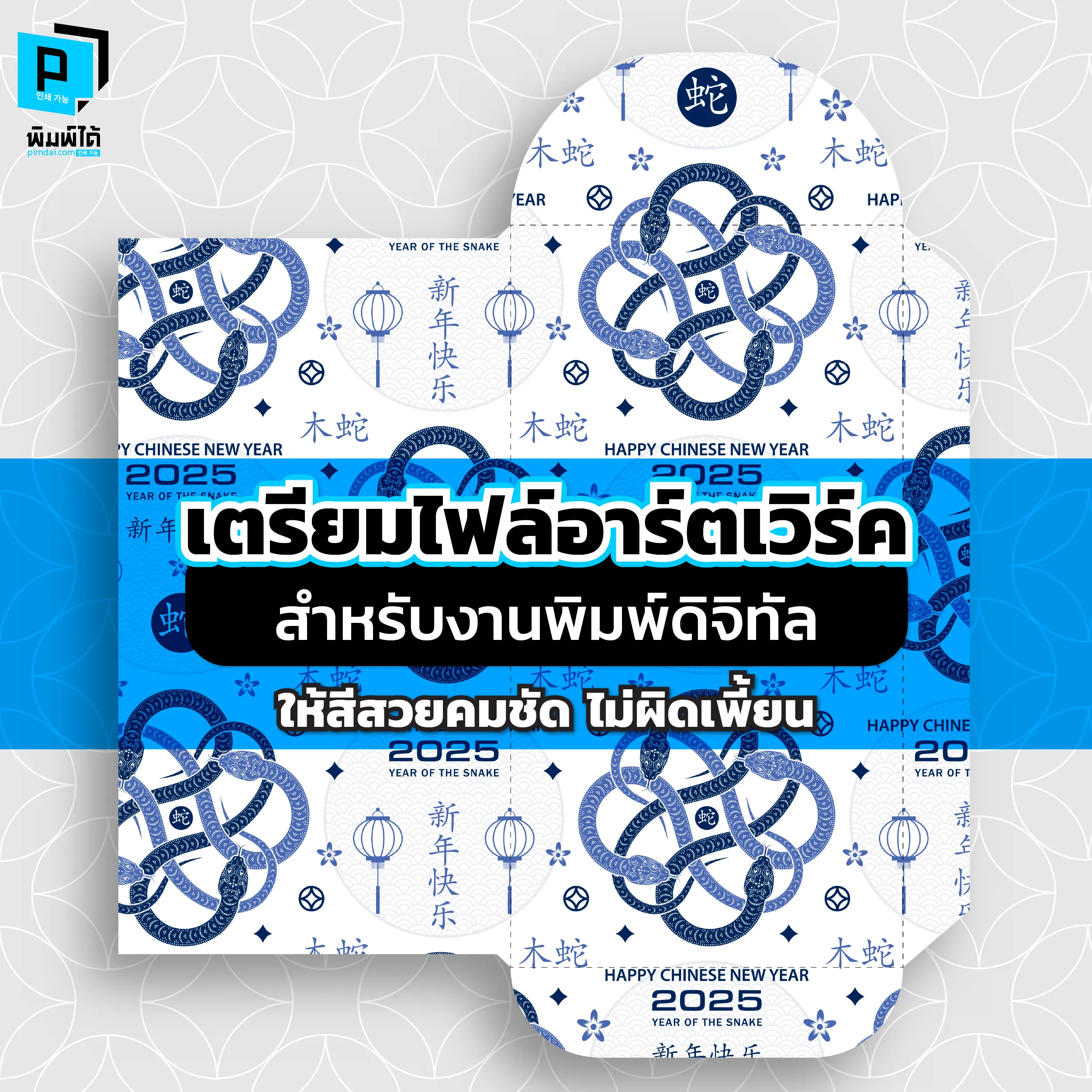
คู่มือกันพลาด! เตรียมไฟล์อาร์ตเวิร์คสำหรับงานพิมพ์ดิจิทัลให้สีสวยคมชัด ไม่ผิดเพี้ยน (ฉบับมือโปร)
หัวข้อ: จบปัญหาสีเพี้ยน-ภาพแตก: Checklist เตรียมไฟล์อาร์ตเวิร์คส่งโรงพิมพ์ฉบับสมบูรณ์ เพื่อผลลัพธ์ที่ “ตรงปก” 100%
คุณเคยเจอปัญหานี้ไหม? ออกแบบงานบนหน้าจอคอมพิวเตอร์หรือไอแพด สีสันสดใสสวยงามฟรุ้งฟริ้ง แต่พอส่งไฟล์ไปโรงพิมพ์และได้รับงานจริงกลับมา… สีกลับดูหมองคล้ำ ไม่สดใสเหมือนในจอ ตัวหนังสือเบลอ หรือขอบกระดาษมีสีขาวโผล่ออกมาอย่างน่าหงุดหงิด
ปัญหานี้ไม่ได้เกิดจากเครื่องพิมพ์ไม่มีคุณภาพเสมอไป และไม่ได้แปลว่าคุณออกแบบไม่เก่ง แต่ส่วนใหญ่มักเกิดจาก “การสื่อสารคนละภาษา” ระหว่างคอมพิวเตอร์ของคุณและเครื่องพิมพ์ดิจิทัล
การพิมพ์ดิจิทัล (Digital Printing) คือระบบการพิมพ์ที่รวดเร็วและให้คุณภาพสูง เหมาะสำหรับงานจำนวนน้อยถึงปานกลาง แต่มีความละเอียดอ่อนในเรื่องของการเตรียมไฟล์ หากคุณเข้าใจ “กฎเหล็ก” ของมัน คุณจะสามารถควบคุมผลลัพธ์ให้สวยงามดั่งใจได้
ที่ Pimdai.com โรงพิมพ์ชั้นนำในขอนแก่น เราเจอเคสแบบนี้ทุกวัน และเราอยากช่วยให้ลูกค้าของเราได้งานที่สมบูรณ์แบบที่สุด บทความนี้จึงเป็นคู่มือ Checklist เชิงลึก ที่จะพาคุณไปเรียนรู้วิธีการเตรียมไฟล์อาร์ตเวิร์ค (Artwork) ทีละขั้นตอน เพื่อให้งานพิมพ์ของคุณ สีสด คมชัด และดูเป็นมืออาชีพ โดยไม่ต้องเสียเวลาแก้ไฟล์ไปมา
กฎข้อที่ 1: โหมดสี (Color Mode) – ต้อง CMYK เท่านั้น ห้าม RGB!
นี่คือ “บอสตัวสุดท้าย” ที่ทำให้นักออกแบบมือใหม่ตกม้าตายมากที่สุด
- RGB (Red, Green, Blue): คือโหมดสีของ “แสง” ใช้สำหรับแสดงผลบนหน้าจอ (Monitor, มือถือ, TV) สีเกิดจากการผสมของแสง ทำให้ได้สีที่สดสว่าง นีออน และมีขอบเขตสี (Gamut) ที่กว้างมาก
- CMYK (Cyan, Magenta, Yellow, Key/Black): คือโหมดสีของ “หมึก” ใช้สำหรับงานพิมพ์ สีเกิดจากการผสมของแม่สีหมึก 4 สี ลงบนกระดาษ ซึ่งโดยธรรมชาติ หมึกไม่สามารถเปล่งแสงได้เหมือนหน้าจอ สีจึงดูทึบกว่า
ปัญหาที่เกิด: หากคุณออกแบบในโหมด RGB (ซึ่งเป็นค่าเริ่มต้นของโปรแกรมส่วนใหญ่) แล้วส่งไปพิมพ์ เครื่องพิมพ์จะพยายาม “แปลง” ค่าสี RGB ให้เป็น CMYK โดยอัตโนมัติ ผลลัพธ์คือ สีที่เคยสดจี๊ดจ๊าด (เช่น เขียวนีออน หรือน้ำเงินสว่าง) จะดร็อปหรือหมองลงทันที เพราะหมึกไม่สามารถพิมพ์สีนั้นได้
วิธีแก้ไข:
- ตั้งค่าตั้งแต่เริ่ม: ก่อนเริ่ม New File ในโปรแกรม (AI, PS, InDesign) ให้เลือก Color Mode เป็น CMYK เสมอ
- เช็คงานเก่า: หากทำไปแล้ว ให้เปลี่ยนโหมดสี (ใน Illustrator ไปที่ File > Document Color Mode > CMYK Color) แล้วคุณจะเห็นสีจริงที่จะพิมพ์ออกมา ให้ทำการปรับจูนสีอีกครั้งในโหมดนี้
กฎข้อที่ 2: ความละเอียด (Resolution) – 300 DPI คือตัวเลขมหัศจรรย์
ภาพแตก ภาพเบลอ เกิดจากข้อนี้ 100%
- 72 DPI (Dots Per Inch): คือความละเอียดมาตรฐานสำหรับ “หน้าจอ” (เว็บ, เฟซบุ๊ก) เพื่อให้โหลดเร็ว
- 300 DPI: คือความละเอียดมาตรฐานสำหรับ “งานพิมพ์” เพื่อให้ภาพคมชัด
ปัญหาที่เกิด: การนำรูปภาพที่เซฟมาจาก Google หรือ Facebook (ซึ่งมักจะเป็น 72 DPI) มาขยายเพื่อใช้ในงานพิมพ์ จะทำให้ภาพแตกเป็นเม็ดพิกเซล (Pixelated) ทันทีที่พิมพ์ออกมา แม้บนจอจะดูโอเคก็ตาม
วิธีแก้ไข:
- ตั้งค่าไฟล์: ตรวจสอบว่า Canvas หรือ Artboard ของคุณตั้งค่าความละเอียดไว้ที่ 300 DPI (หรือ PPI)
- ตรวจสอบรูปภาพ: รูปภาพประกอบ (Photos) ที่นำมาวาง (Place) ในงาน ต้องมีขนาดไฟล์ที่ใหญ่พอ และมีความละเอียด 300 DPI ที่ขนาดจริง (เช่น ถ้ารูปต้องวางขนาด A4 รูปต้นฉบับก็ต้องเป็น A4 ที่ 300 DPI ไม่ใช่เอารูป 2 นิ้วมาขยายเป็น A4)
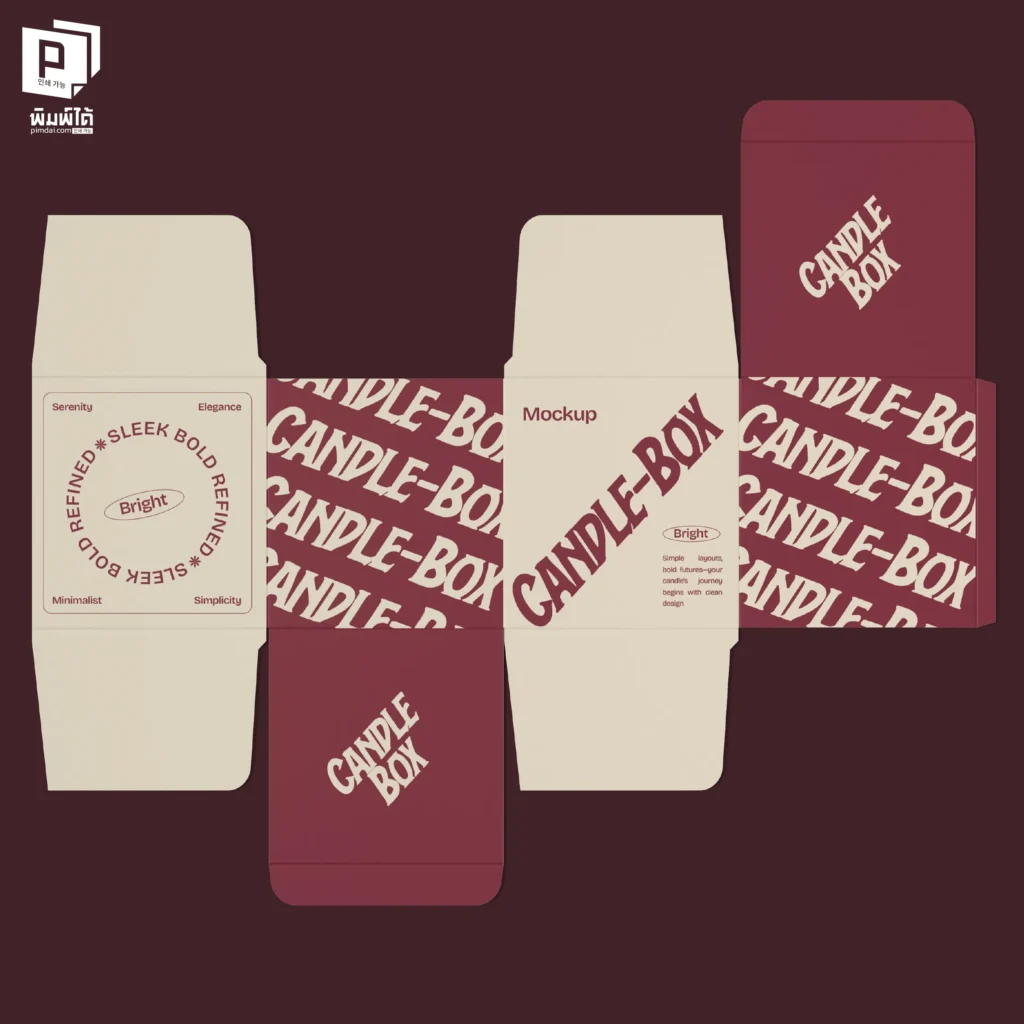
กฎข้อที่ 3: ระยะตัดตก (Bleed) และ ระยะปลอดภัย (Safe Zone)
เครื่องตัดกระดาษไม่ใช่มือมนุษย์ที่ค่อยๆ เล็มทีละแผ่น แต่มันตัดทีละตั้งด้วยใบมีดขนาดใหญ่ จึงมีโอกาสคลาดเคลื่อนได้ประมาณ 1-2 มิลลิเมตร หากไม่เผื่อระยะเหล่านี้ งานของคุณอาจมีขอบขาว หรือข้อความถูกตัดขาด
- ระยะตัดตก (Bleed): คือการขยายพื้นหลัง (Background) หรือรูปภาพ ให้ “ล้น” ออกไปนอกขอบงานจริง
- มาตรฐาน: เผื่อออกไปด้านละ 3 มิลลิเมตร (3mm) รอบด้าน
- ทำไมต้องมี: หากใบมีดตัดเคลื่อนออกนอกงานนิดเดียว ก็จะยังกินเนื้องานส่วนที่เผื่อไว้ ไม่เกิดขอบขาวน่าเกลียด
- ระยะปลอดภัย (Safe Zone / Margin): คือพื้นที่ด้านในที่ห้ามวางข้อมูลสำคัญ
- มาตรฐาน: เว้นเข้ามาจากขอบงานจริงอย่างน้อย 3-5 มิลลิเมตร
- ทำไมต้องมี: หากใบมีดตัดกินเข้ามาในงานนิดเดียว ข้อความสำคัญหรือโลโก้ที่วางชิดขอบเกินไปจะถูกตัดขาดหายไปทันที
วิธีแก้ไข: ใน Adobe Illustrator ตอนสร้างไฟล์ใหม่ ให้ตั้งค่า Bleed เป็น 3mm (Top, Bottom, Left, Right) และเมื่อออกแบบ อย่าลืมลากพื้นหลังให้เต็มเส้นสีแดง (เส้น Bleed) นั้นด้วย
กฎข้อที่ 4: ฟอนต์ (Fonts) – ต้อง “Create Outlines” เสมอ
คุณใช้ฟอนต์ลิขสิทธิ์สุดสวยที่คุณซื้อมา แต่เครื่องคอมพิวเตอร์ที่โรงพิมพ์อาจจะไม่มีฟอนต์นั้น!
ปัญหาที่เกิด: เมื่อโรงพิมพ์เปิดไฟล์งานของคุณ โปรแกรมจะฟ้องว่า “Missing Font” และจะแทนที่ฟอนต์สวยๆ ของคุณด้วยฟอนต์พื้นฐาน (เช่น Angsana หรือ Arial) ทำให้เลย์เอาต์พังพินาศและอารมณ์ของงานเปลี่ยนไปทันที
วิธีแก้ไข:
- Create Outlines: ใน Adobe Illustrator ให้เลือกตัวหนังสือทั้งหมด (Ctrl+A) แล้วกดคลิกขวาเลือก “Create Outlines” (หรือ Ctrl+Shift+O)
- ผลลัพธ์: คำสั่งนี้จะแปลง “ตัวอักษร (Text)” ให้กลายเป็น “รูปทรงเวกเตอร์ (Shape/Vector)” ซึ่งจะไม่มีวันเพี้ยนไม่ว่าจะไปเปิดที่เครื่องไหน
- ข้อควรระวัง: เมื่อ Create Outlines แล้ว จะแก้ไขคำผิดไม่ได้อีก ดังนั้นควร Save ไฟล์ต้นฉบับที่เป็น Text ไว้ 1 ไฟล์ และ Save As ไฟล์ใหม่ที่เป็น Outline สำหรับส่งโรงพิมพ์
กฎข้อที่ 5: สีดำ (Rich Black vs. True Black) – เคล็ดลับงานพิมพ์ดิจิทัล
สีดำในงานพิมพ์มีความซับซ้อนกว่าที่คุณคิด
- ดำ 100% (K:100): เหมาะสำหรับ “ตัวหนังสือเล็กๆ” หรือเส้นบางๆ เพื่อให้คมชัด
- ดำสนิท / ดำเงา (Rich Black): เกิดจากการผสมสีอื่นเข้าไปด้วย (เช่น C:40 M:30 Y:30 K:100) เหมาะสำหรับ “พื้นที่สีดำขนาดใหญ่” (Background) หรือตัวหนังสือขนาดใหญ่มาก
- ทำไม: ถ้าใช้ K:100 อย่างเดียวถมพื้นหลังใหญ่ๆ งานพิมพ์ดิจิทัลอาจจะออกมาเป็นสี “เทาเข้ม” หรือดำไม่สม่ำเสมอ การผสมสีอื่นเข้าไปจะช่วยให้ดำดู “ลึก” และ “แน่น” ขึ้น
- คำเตือน: อย่าผสม C100 M100 Y100 K100 (Total Ink 400%) เพราะหมึกจะเยิ้มและแห้งยากมาก ปรึกษา Pimdai.com สำหรับค่า Rich Black ที่เหมาะสมกับเครื่องพิมพ์ของเรา
กฎข้อที่ 6: การบันทึกไฟล์ (Save File) – PDF คือพระเอก
แม้โรงพิมพ์จะรับไฟล์ .AI หรือ .PSD แต่ไฟล์ที่ปลอดภัยและเป็นมาตรฐานที่สุดคือ PDF (Portable Document Format)
วิธีบันทึก (สำหรับ Illustrator):
- File > Save As > เลือก Adobe PDF
- ในช่อง Adobe PDF Preset เลือก “High Quality Print” หรือ “Press Quality”
- ในเมนู Marks and Bleeds: ติ๊กถูกช่อง “Use Document Bleed Settings” (เพื่อให้ไฟล์ติดระยะตัดตกไปด้วย)
- กด Save PDF
บทสรุป: เตรียมไฟล์ดี มีชัยไปกว่าครึ่ง
การเตรียมไฟล์อาร์ตเวิร์คให้ถูกต้องตาม Checklist นี้ อาจดูเหมือนมีรายละเอียดเยอะในช่วงแรก แต่เมื่อทำจนเป็นนิสัย มันจะช่วยประหยัดเวลาของคุณและโรงพิมพ์ได้อย่างมหาศาล คุณจะได้งานพิมพ์ที่สีสวย คมชัด ตรงตามจินตนาการ โดยไม่ต้องมานั่งลุ้นตอนแกะกล่อง
สรุป Checklist ก่อนส่ง Pimdai.com:
- โหมดสีเป็น CMYK
- ความละเอียด 300 DPI ที่ขนาดจริง
- มีระยะตัดตก (Bleed) 3 มม. รอบด้าน
- ข้อมูลสำคัญอยู่ในระยะปลอดภัย (Safe Zone) ไม่ชิดขอบ
- ตัวหนังสือทั้งหมดถูก Create Outlines แล้ว
- บันทึกเป็นไฟล์ PDF คุณภาพสูง
ที่ Pimdai.com เรามีทีมกราฟิกมืออาชีพในขอนแก่นที่พร้อมช่วยตรวจสอบไฟล์งานของคุณเบื้องต้น (Pre-flight Check) ก่อนส่งพิมพ์เสมอ เพราะเราต้องการให้งานของคุณออกมาสมบูรณ์แบบที่สุด
หากคุณยังไม่แน่ใจ หรือมีคำถามเกี่ยวกับการตั้งค่าไฟล์สำหรับงานพิมพ์ดิจิทัล ทักมาปรึกษาเราได้เลย ทีมงาน Pimdai.com ยินดีให้คำแนะนำและดูแลงานพิมพ์ของคุณให้สวยเป๊ะปังแน่นอน!
หากคุณกำลังมองหางานพิมพ์คุณภาพครบวงจร ติดต่อสอบถาม ขอคำปรึกษา และสั่งซื้อได้ที่ Line @pimdai หรือเยี่ยมชมผลงานคุณภาพได้ที่ www.pimdai.com เปลี่ยนงานพิมพ์ของคุณให้โดดเด่นและน่าจดจำยิ่งขึ้น ด้วยบริการจาก Pimdai.com วันนี้!