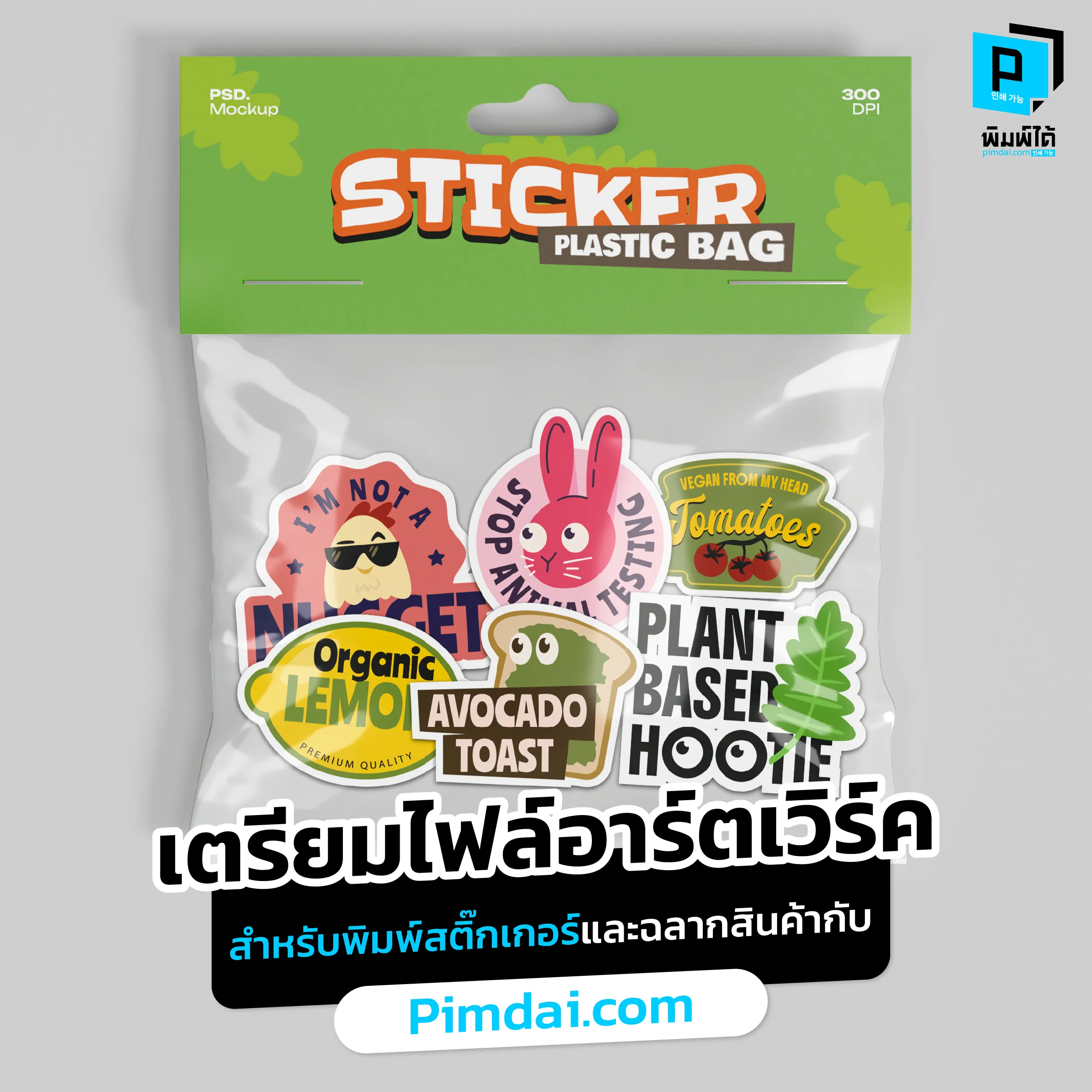
มือใหม่ต้องอ่าน! คู่มือเตรียมไฟล์อาร์ตเวิร์คพิมพ์ ‘สติ๊กเกอร์และฉลากสินค้า’ ให้เป๊ะ ไม่โดนแก้ งานออกมาปังกับ Pimdai.com
หัวข้อ: ส่งไฟล์ทีไรโดนตีกลับ? จบทุกปัญหาการเตรียมไฟล์พิมพ์สติ๊กเกอร์ ด้วย Checklist ฉบับสมบูรณ์ที่โรงพิมพ์อยากให้คุณรู้
คุณเคยเจอปัญหาเหล่านี้ไหม? ออกแบบสติ๊กเกอร์บนหน้าจอคอมพิวเตอร์อย่างสวยงาม สีสันสดใส ตัวหนังสือคมกริบ แต่พอส่งไฟล์ไปโรงพิมพ์แล้วได้รับงานจริงกลับมา… สิ่งที่ได้คือสีที่เพี้ยนจนจำไม่ได้, ตัวหนังสือเบลออ่านไม่ออก, หรือขอบสติ๊กเกอร์มีสีขาวแหว่งๆ โผล่ออกมาอย่างน่าหงุดหงิด
ปัญหานี้คือ “ฝันร้าย” ของเจ้าของแบรนด์และกราฟิกมือใหม่หลายท่าน มันไม่ใช่แค่เรื่องของความสวยงาม แต่มันหมายถึง “ต้นทุนที่เสียเปล่า” และ “เวลาที่ล่าช้า” ในการนำสินค้าออกวางจำหน่าย
ความจริงก็คือ “หน้าจอคอมพิวเตอร์” และ “เครื่องพิมพ์” พูดคนละภาษากัน!
ที่ Pimdai.com เราไม่ได้เป็นแค่โรงพิมพ์ที่รับไฟล์แล้วกด Print แต่เราทำหน้าที่เป็น “QC ด่านแรก” ที่ช่วยตรวจสอบความเรียบร้อยให้ลูกค้าเสมอ และจากประสบการณ์ของเรา 90% ของปัญหางานพิมพ์สามารถแก้ไขได้ตั้งแต่ขั้นตอนการ “เตรียมไฟล์ (File Preparation)”
บทความนี้คือคู่มือ “The Ultimate Guide” ที่เราตั้งใจเขียนขึ้นมาเพื่อคุณโดยเฉพาะ เราจะพาไปเจาะลึกทุกขั้นตอนทางเทคนิคที่จำเป็น แปลงศัพท์โรงพิมพ์ยากๆ ให้เข้าใจง่าย เพื่อให้คุณสามารถเตรียมไฟล์อาร์ตเวิร์คสำหรับพิมพ์สติ๊กเกอร์และฉลากสินค้าได้อย่างมืออาชีพ ส่งครั้งเดียวผ่าน และได้งานที่ “ตรงปก” 100%
กฎข้อที่ 1: สีหน้าจอ vs. สีงานพิมพ์ (CMYK คือกฎเหล็ก)
นี่คือสาเหตุอันดับ 1 ที่ทำให้ลูกค้าผิดหวังมากที่สุด คือ “สีไม่ตรง”
- RGB (Red, Green, Blue): คือโหมดสีของ “แสง” ใช้สำหรับหน้าจอ (Monitor, มือถือ, TV) ให้สีที่สด สว่าง และมีขอบเขตสีกว้างมาก (เช่น สีนีออน)
- CMYK (Cyan, Magenta, Yellow, Black): คือโหมดสีของ “หมึก” ใช้สำหรับงานพิมพ์ สีเกิดจากการผสมของแม่สี 4 สีลงบนกระดาษ ซึ่งโดยธรรมชาติ หมึกไม่สามารถเปล่งแสงได้ สีจึงดูทึบกว่าหน้าจอเล็กน้อย
สิ่งที่ต้องทำ:
- ตั้งค่าตั้งแต่เริ่ม: ก่อนเริ่มออกแบบในโปรแกรม (AI, PS) ให้ตั้งค่า Color Mode เป็น CMYK เสมอ
- อย่าเชื่อสีหน้าจอ 100%: หากคุณออกแบบด้วยโหมด RGB แล้วส่งโรงพิมพ์ เครื่องพิมพ์จะแปลงเป็น CMYK อัตโนมัติ ซึ่งจะทำให้สีเพี้ยน (โดยเฉพาะสีสดๆ จะหม่นลง) ดังนั้น “ห้ามส่งไฟล์ RGB เด็ดขาด”
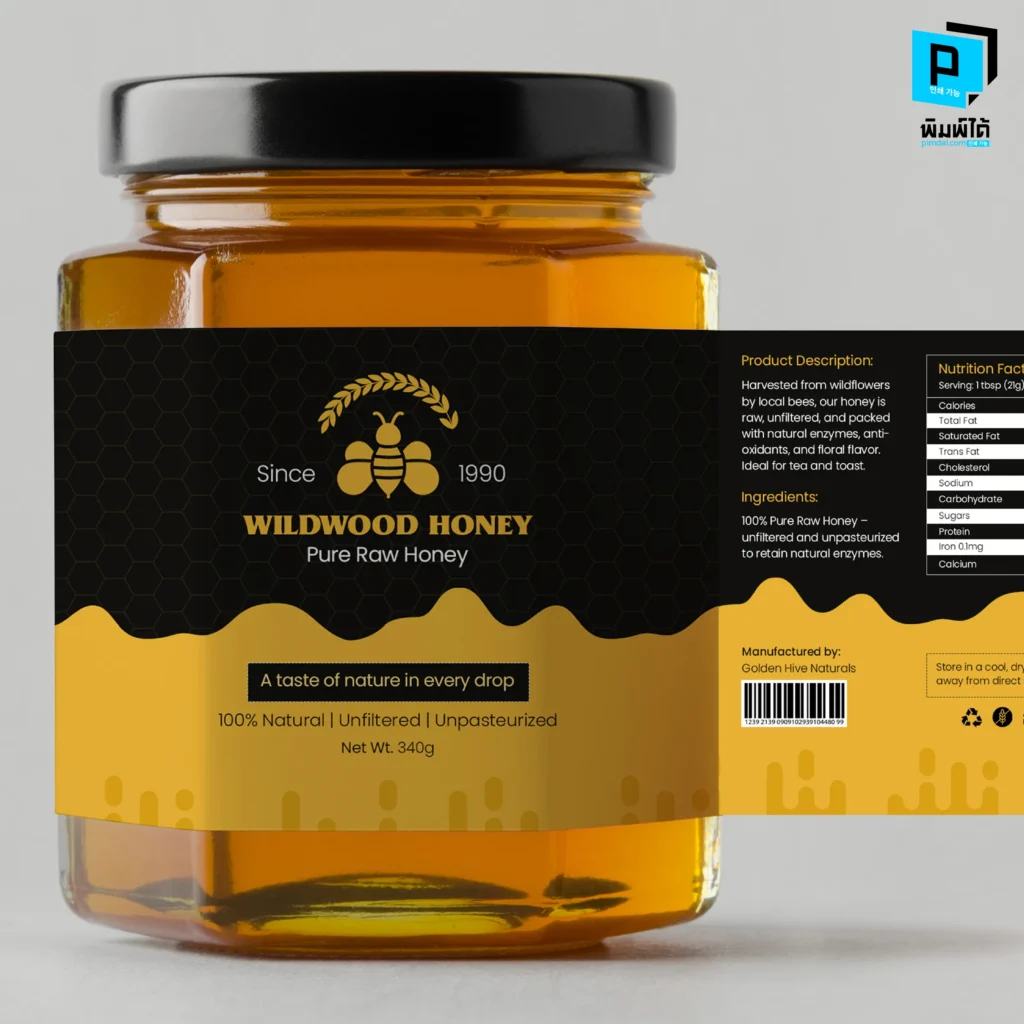
กฎข้อที่ 2: ความคมชัด (Resolution) – 300 DPI คือตัวเลขมหัศจรรย์
เคยเห็นสติ๊กเกอร์ที่ภาพแตกเป็นเม็ดสี่เหลี่ยมไหม? นั่นคือผลของการใช้ภาพความละเอียดต่ำ
- 72 DPI (Dots Per Inch): คือมาตรฐานของรูปบนเว็บไซต์หรือ Facebook เพื่อให้โหลดเร็ว แต่ไม่พอสำหรับงานพิมพ์
- 300 DPI: คือมาตรฐานขั้นต่ำสำหรับงานพิมพ์สติ๊กเกอร์และฉลากสินค้า เพื่อให้รายละเอียดคมชัด
สิ่งที่ต้องทำ:
- ตรวจสอบรูปภาพ (Photos/Images) ที่นำมาวางในงานออกแบบ ต้องมีความละเอียด 300 DPI ที่ขนาดจริง
- หลีกเลี่ยง: การเซฟรูปจาก Google หรือ LINE มาใช้ เพราะส่วนใหญ่ความละเอียดจะไม่พอ หากต้องใช้จริงๆ ต้องมั่นใจว่าเป็นไฟล์ High-Res
- ดีที่สุด: ออกแบบด้วยโปรแกรม Vector (เช่น Adobe Illustrator) เพราะลายเส้นแบบเวกเตอร์จะมีความคมชัดสูงสุด ย่อ-ขยายได้ไม่จำกัดโดยไม่แตก
กฎข้อที่ 3: เส้นตาย 3 เส้น (Die-cut, Bleed, Safety)
สำหรับงานสติ๊กเกอร์ที่มีการตัดไดคัท (ตัดตามรูปทรง) นี่คือส่วนที่สำคัญที่สุดในการป้องกัน “ขอบขาว” และ “ตัวหนังสือขาด”
- เส้นไดคัท (Die-cut Line)
คือเส้นที่บอกเครื่องจักรว่า “ต้องตัดตรงไหน”
- สร้าง Layer แยกต่างหาก ตั้งชื่อว่า “Die-cut”
- ใช้เส้น Stroke สีพิเศษ (เช่น สีชมพู Magenta 100%) เพื่อให้เห็นชัดเจนว่าเป็นเส้นตัด ไม่ใช่ลายพิมพ์
- ระยะตัดตก (Bleed)
คือการขยายพื้นหลัง (Background) หรือสี ให้ “เกิน” ออกไปนอกเส้นไดคัท
- มาตรฐาน: เผื่อออกไปด้านละ 2-3 มิลลิเมตร (mm) รอบด้าน
- ทำไมต้องมี: เครื่องตัดมีโอกาสคลาดเคลื่อนได้เล็กน้อย (0.5 – 1 มม.) หากคุณทำสีพื้นหลังพอดีเส้นตัดเป๊ะๆ เวลาเครื่องตัดเคลื่อนนิดเดียว จะเกิด “ขอบขาว” ของกระดาษโผล่ออกมาทันที ซึ่งดูไม่สวยงาม
- ระยะปลอดภัย (Safety Zone / Margin)
คือพื้นที่ด้านในที่ “ห้ามวางข้อมูลสำคัญ” (เช่น โลโก้, ชื่อสินค้า, เบอร์โทร, ปริมาณสุทธิ)
- มาตรฐาน: เว้นเข้ามาจากเส้นไดคัทอย่างน้อย 2-3 มิลลิเมตร
- ทำไมต้องมี: เพื่อป้องกันไม่ให้ข้อมูลสำคัญถูกใบมีด “ตัดขาด” หายไป
สรุปสูตรระยะ:
- Bleed: ลากพื้นหลังออกไป 2-3 มม. นอกเส้นตัด
- Safety: หดข้อความเข้ามา 2-3 มม. ในเส้นตัด
กฎข้อที่ 4: ฟอนต์ (Fonts) – ต้อง “Create Outlines” เสมอ
คุณอาจใช้ฟอนต์ลิขสิทธิ์สุดสวยที่คุณซื้อมา แต่เครื่องคอมพิวเตอร์ที่โรงพิมพ์ Pimdai.com อาจจะไม่มีฟอนต์นั้น! ปัญหา: เมื่อเราเปิดไฟล์ ฟอนต์ของคุณจะ “เด้ง” หรือถูกแทนที่ด้วยฟอนต์พื้นฐาน ทำให้เลย์เอาต์พังพินาศ
สิ่งที่ต้องทำ:
- Create Outlines (ใน Illustrator): เลือกตัวหนังสือทั้งหมด > คลิกขวา > Create Outlines (หรือกด Ctrl+Shift+O)
- คำสั่งนี้จะแปลง “ตัวอักษร” ให้กลายเป็น “รูปทรงกราฟิก (Vector Shape)” ซึ่งจะไม่มีวันเพี้ยน ไม่ว่าเปิดเครื่องไหน
- ข้อควรระวัง: เมื่อทำ Outline แล้ว จะแก้ไขคำผิดไม่ได้ ดังนั้นควร Save ไฟล์ต้นฉบับเก็บไว้ก่อน 1 ชุด
กฎข้อที่ 5: เทคนิคพิเศษ (White Ink / Foil) – ต้องแยก Layer
หากคุณต้องการพิมพ์สติ๊กเกอร์ใส, สติ๊กเกอร์โฮโลแกรม หรือต้องการปั๊มฟอยล์ทอง นี่คือเทคนิคขั้นสูง
- สติ๊กเกอร์ใส (Clear Sticker): หากต้องการให้โลโก้ทึบแสงบนเนื้อใส คุณต้องทำไฟล์ “White Layer (หมึกขาว)” รองพื้นไว้ เพื่อบอกเครื่องพิมพ์ว่าตรงไหนต้องลงหมึกขาวก่อน
- งานปั๊มฟอยล์: ต้องแยก Layer สำหรับส่วนที่จะปั๊มฟอยล์ออกมาต่างหาก และระบุสีให้ชัดเจน
- คำแนะนำ: สำหรับงานเทคนิคพิเศษ แนะนำให้ทักแชทคุยกับทีมกราฟิกของ Pimdai.com โดยตรง เพื่อการเตรียมไฟล์ที่ถูกต้องที่สุด
กฎข้อที่ 6: นามสกุลไฟล์ (File Format) – ส่งอะไรดี?
- ไฟล์ที่ดีที่สุด:.AI (Adobe Illustrator) หรือ .PDF (High Quality Print)
- เป็นไฟล์มาตรฐานโรงพิมพ์ รองรับ Vector, Layers และการตั้งค่าสีที่ถูกต้อง
- ไฟล์ที่พอใช้ได้:.PSD (Photoshop) หรือ .TIFF
- ต้องเช็คความละเอียดให้ถึง 300 DPI และรวม Layer มาให้เรียบร้อย (แต่ถ้าเป็นไปได้ ส่งไฟล์ที่แยก Layer Text จะดีกว่าเผื่อแก้ไข)
- ไฟล์ที่ควรเลี่ยง:.JPG, .PNG (ยกเว้นว่าเป็นไฟล์ความละเอียดสูงมากจริงๆ และไม่มีการแก้ไขแล้ว)
- ไฟล์ที่ห้ามใช้:Word, PowerPoint, Excel (โปรแกรมเหล่านี้ไม่ได้ออกแบบมาสำหรับงานพิมพ์ สีและขนาดจะเพี้ยนแน่นอน)
Checklist สรุปก่อนส่งไฟล์ให้ Pimdai.com
ก่อนกดส่งอีเมล หรืออัปโหลดไฟล์ ลองเช็คตามลิสต์นี้อีกครั้งนะคะ:
- โหมดสี: เป็น CMYK หรือยัง?
- ขนาด: ขนาดงานถูกต้องตามที่ต้องการ (กว้าง x สูง) หรือไม่? (หน่วยเป็น ซม. หรือ มม.)
- ความละเอียด: ภาพชัดเป๊ะที่ 300 DPI หรือไม่?
- Bleed: มีระยะตัดตก (พื้นหลังเกินเส้นตัด) 2-3 มม. หรือยัง?
- Safety: ข้อความสำคัญไม่ชิดขอบเกินไปใช่ไหม?
- Font: Create Outlines ตัวหนังสือทั้งหมดแล้วหรือยัง?
- File: บันทึกเป็น .AI หรือ .PDF คุณภาพสูง
บทสรุป: เตรียมไฟล์ดี มีชัยไปกว่าครึ่ง
การเตรียมไฟล์อาร์ตเวิร์คที่ถูกต้อง อาจดูเหมือนมีรายละเอียดจุกจิกในช่วงแรก แต่เมื่อคุณทำจนเป็นมาตรฐานแล้ว มันจะช่วยประหยัดเวลาและงบประมาณของคุณได้อย่างมหาศาล คุณจะไม่ต้องเสียเวลารอแก้ไฟล์ ไม่ต้องเสียเงินพิมพ์งานซ้ำ และที่สำคัญคือ “สินค้าของคุณจะดูเป็นมืออาชีพ” ด้วยฉลากที่คมชัด สวยงาม ตรงตามจินตนาการ
ที่ Pimdai.com เราพร้อมเป็นพาร์ทเนอร์เคียงข้างคุณ หากคุณยังไม่มั่นใจ หรือติดขัดตรงไหน ทีมกราฟิกมืออาชีพในขอนแก่นของเรายินดีให้คำปรึกษาและช่วยตรวจสอบไฟล์เบื้องต้นให้เสมอ เพราะเป้าหมายสูงสุดของเรา คือการเห็นสินค้าของคุณเฉิดฉายในตลาดด้วยแพ็คเกจจิ้งที่ดีที่สุด
พร้อมจะสั่งพิมพ์สติ๊กเกอร์แล้วใช่ไหม? ส่งไฟล์ที่เตรียมเสร็จแล้วมาให้เราที่ Pimdai.com ได้เลย!
หากคุณกำลังมองหางานพิมพ์คุณภาพครบวงจร ติดต่อสอบถาม ขอคำปรึกษา และสั่งซื้อได้ที่ Line @pimdai หรือเยี่ยมชมผลงานคุณภาพได้ที่ www.pimdai.com เปลี่ยนงานพิมพ์ของคุณให้โดดเด่นและน่าจดจำยิ่งขึ้น ด้วยบริการจาก Pimdai.com วันนี้!