สั่งพิมพ์กระดาษรองแก้ว ต้องส่งไฟล์แบบไหนให้ลายออกมาสวย
การออกแบบกระดาษรองแก้วให้สวยบนหน้าจอกับการเตรียมไฟล์ให้พิมพ์ออกมาสวยจริงเป็นคนละเรื่องกัน เพราะงานพิมพ์ต้องคำนึงถึงขนาดจริง ความละเอียด สี ระยะตัด และพื้นที่ที่เครื่องตัดอาจมีความคลาดเคลื่อนเล็กน้อย หากส่งไฟล์ไม่พร้อม ต่อให้ Artwork สวยมากก็อาจเจอปัญหาภาพแตก สีไม่ตรง ขอบขาวโผล่ หรือข้อความอยู่ใกล้ขอบจนถูกตัดได้
กระดาษรองแก้วยิ่งต้องระวังเรื่องนี้เพราะมีขนาดไม่ใหญ่ พื้นที่สำหรับโลโก้และข้อความค่อนข้างจำกัด หากตัวอักษรเล็กเกินไปหรือวางชิดเส้นตัดมาก เมื่องานถูกผลิตจริงความผิดพลาดเพียงไม่กี่มิลลิเมตรก็สามารถเห็นได้ชัดกว่างานพิมพ์ขนาดใหญ่
ดังนั้นก่อนส่งไฟล์ควรตรวจให้ครบตั้งแต่ประเภทไฟล์ ขนาด Artwork ความละเอียดของภาพ ระบบสี ฟอนต์ Bleed ไปจนถึงตำแหน่งของโลโก้และข้อความ ถ้าเตรียมตั้งแต่ต้นดี ขั้นตอนผลิตจะง่ายขึ้นและลดการแก้ไฟล์หลายรอบก่อนพิมพ์จริง
ไฟล์ AI หรือ PDF Vector เป็นตัวเลือกที่เหมาะที่สุด
หากออกแบบด้วย Adobe Illustrator หรือโปรแกรมที่รองรับงาน Vector ควรส่งไฟล์ต้นฉบับ AI หรือ Export เป็น PDF คุณภาพสูง เพราะโลโก้ ตัวอักษร และเส้นกราฟิกจะสามารถขยายหรือปรับขนาดได้โดยไม่แตก
งาน Vector เหมาะกับกระดาษรองแก้วมาก โดยเฉพาะลายที่มีโลโก้ Typography, Icon, Mascot แบบเส้น หรือ Pattern เพราะขอบจะคมกว่าการนำภาพขนาดเล็กมาขยาย
ถ้าส่ง PDF ควรเป็นไฟล์ที่เก็บคุณภาพของ Vector ไว้ ไม่ใช่การนำ JPG ความละเอียดต่ำไปใส่ใน PDF แล้วคิดว่าจะทำให้ภาพคมขึ้น เพราะคุณภาพจริงยังขึ้นอยู่กับไฟล์ต้นฉบับด้านใน
หากส่ง AI ควรรวบรวมองค์ประกอบที่ใช้งานจริงให้ครบ และตรวจว่าไม่มีภาพ Link หาย เพราะบางไฟล์เปิดบนเครื่องอื่นแล้วภาพประกอบหายเนื่องจากไม่ได้ Embed หรือไม่ได้ส่งไฟล์ภาพต้นฉบับมาด้วย
PNG และ JPG ใช้ได้ แต่ต้องมีความละเอียดเพียงพอ
ถ้าไม่มีไฟล์ Vector สามารถใช้ PNG หรือ JPG ได้ แต่ต้องเป็นไฟล์ต้นฉบับขนาดใหญ่ ไม่ควรใช้ภาพที่ Save มาจาก Facebook, LINE, Screenshot หรือภาพที่ถูกส่งต่อหลายครั้ง เพราะไฟล์เหล่านี้มักถูกลดความละเอียดแล้ว
PNG เหมาะกับโลโก้หรือกราฟิกที่ต้องการพื้นหลังโปร่งใส ส่วน JPG เหมาะกับภาพถ่ายหรือ Artwork ที่เป็นภาพเต็มพื้นที่ แต่ควร Export จากไฟล์ต้นฉบับด้วยคุณภาพสูง
เวลาตรวจไฟล์ไม่ควรดูเพียงว่าภาพบนมือถือหรือหน้าจอชัดหรือไม่ เพราะหน้าจอแสดงผลต่างจากงานพิมพ์ ควรดูว่าภาพมีจำนวนพิกเซลเพียงพอกับขนาดพิมพ์จริงหรือไม่
ถ้าต้องขยายรูปจากขนาดเล็กมากให้เต็มกระดาษรองแก้ว ภาพอาจดูเบลอหรือมีขอบแตก แม้บนหน้าจอจะดูพอใช้ได้ตอนยังไม่ได้ซูม
ควรออกแบบไฟล์ตามขนาดจริงตั้งแต่ต้น
หนึ่งในข้อผิดพลาดที่พบบ่อยคือออกแบบไฟล์ขนาดอื่นก่อน แล้วค่อยย่อหรือขยายตอนส่งผลิต เช่น ออกแบบเป็นสี่เหลี่ยม 1000×1000 px แล้วค่อยบอกให้โรงพิมพ์ทำเป็นรองแก้วทรงกลม ซึ่งอาจทำให้องค์ประกอบบางส่วนถูกตัดออก
วิธีที่ปลอดภัยกว่าคือกำหนด Artboard ตามขนาดงานจริงตั้งแต่ต้น เช่น ถ้าจะผลิตรองแก้วขนาดที่ร้านกำหนด ก็ควรตั้งไฟล์ตามขนาดนั้นและออกแบบภายในพื้นที่จริง
หากเป็นงาน Die-cut หรือรูปทรงพิเศษ ควรขอ Template จากผู้ผลิตก่อน เพราะเส้นตัดของแต่ละรูปทรงมีผลกับพื้นที่ Artwork โดยตรง ไม่ควรประมาณขนาดขึ้นเองแล้วค่อยแก้เมื่อใกล้ผลิต
การมี Template ตั้งแต่ต้นช่วยให้เห็นชัดว่าตรงไหนคือเส้นตัด ตรงไหนคือพื้นที่เผื่อ และส่วนใดควรวางโลโก้หรือข้อความสำคัญ
Bleed สำคัญมากถ้าลายหรือสีชนขอบ
ถ้า Artwork มีพื้นสี ภาพ หรือ Pattern ยาวไปถึงขอบกระดาษ ไม่ควรหยุด Artwork พอดีกับเส้นตัด เพราะขั้นตอนตัดจริงอาจมีความคลาดเคลื่อนเล็กน้อยและทำให้เกิดเส้นขาวตามขอบได้
จึงควรทำ Bleed หรือพื้นที่เผื่อภาพออกไปนอกเส้นตัดตามสเปกที่โรงพิมพ์กำหนด โดยสีพื้นและภาพต้องยื่นเข้าไปในพื้นที่นี้ ไม่ใช่แค่ขยาย Artboard แล้วปล่อยพื้นที่ว่าง
ตัวอย่างเช่น หากมีพื้นสีชมพูเต็มใบ สีชมพูควรต่อออกไปเกินเส้นตัดรอบด้าน ไม่ควรจบพอดีที่ขอบสำเร็จ
ตัวเลข Bleed ที่ใช้จริงอาจแตกต่างตามระบบผลิตและรูปทรงของงาน ดังนั้นก่อน Final ควรขอ Template หรือสเปกจากผู้ผลิตและยึดตามนั้น แทนการเดาตัวเลขเอง
โลโก้และข้อความต้องอยู่ใน Safe Area
ตรงข้ามกับพื้นหลังที่ควรยื่นออกไปนอกเส้นตัด โลโก้ ข้อความ QR Code และองค์ประกอบสำคัญควรอยู่ห่างจากขอบเข้ามาด้านใน
พื้นที่นี้เรียกว่า Safe Area มีไว้ป้องกันไม่ให้ข้อความหรือโลโก้ถูกตัดหรืออยู่ใกล้ขอบจนดูอึดอัด หากเป็นรองแก้วทรงกลมยิ่งต้องระวัง เพราะมุมของ Artwork สี่เหลี่ยมจะถูกตัดทิ้งทั้งหมด
โลโก้ไม่ควรวางจนแตะเส้นตัด และข้อความยาวควรจัดให้อยู่ในพื้นที่กลางมากพอ หากออกแบบตัวหนังสือโค้งตามวงกลม ควรเผื่อระยะจากขอบมากกว่าที่มองเห็นบนหน้าจอเล็กน้อย เพื่อให้งานจริงดูสบายตา
ถ้าเป็นลาย Die-cut รูปทรงพิเศษ ควรตรวจ Safe Area ตาม Shape จริง ไม่ใช่ดูเพียงกรอบสี่เหลี่ยมของไฟล์
อย่าวางทุกอย่างไว้ตรงกลางถ้ามีแก้วมาบัง
กระดาษรองแก้วเป็นงานพิมพ์ที่ต้องคิดถึงการใช้งานหลังผลิตด้วย เพราะเมื่อวางแก้ว พื้นที่ตรงกลางจะถูกฐานแก้วบังไปส่วนหนึ่ง
ถ้าใส่โลโก้ ชื่อร้าน และข้อความทั้งหมดไว้ตรงกลาง พอใช้งานจริงอาจไม่เห็นอะไรเหลืออยู่เลย แม้ไฟล์ก่อนพิมพ์จะดูสวยและสมมาตร
ควรลองวางวงกลมจำลองขนาดฐานแก้วไว้บน Artwork เพื่อดูว่าพื้นที่ไหนจะถูกบัง จากนั้นย้ายโลโก้ ข้อความ หรือ Graphic สำคัญไปบริเวณขอบที่ยังเห็นได้
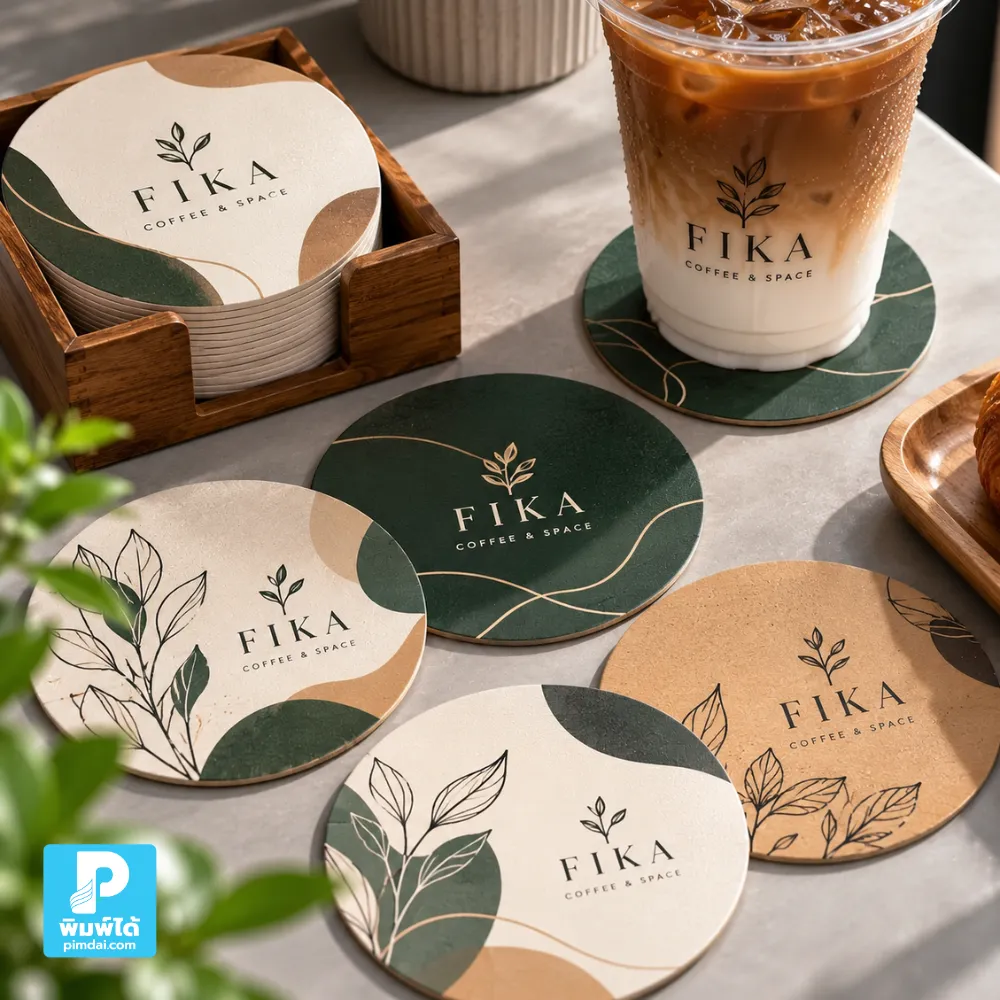
ถ้าเป็นลายสำหรับคาเฟ่หรือ Event ที่อยากให้ลูกค้าถ่ายรูป เทคนิคนี้สำคัญมาก เพราะ Artwork ควรยังดูดีเมื่อมีแก้วอยู่ด้านบน ไม่ใช่สวยเฉพาะตอนยังไม่ได้ใช้งาน
ภาพถ่ายควรใช้ความละเอียดสูงและไม่ผ่านการบีบอัดหลายรอบ
หากกระดาษรองแก้วมีภาพถ่ายสินค้า บุคคล หรือภาพประกอบแบบ Raster ควรใช้ไฟล์ต้นฉบับโดยตรง
ภาพที่ถูก Capture จากเว็บไซต์หรือ Screenshot จากมือถือมักมีความละเอียดต่ำและอาจผ่านการบีบอัดมาแล้ว เมื่อพิมพ์จริงจะเห็นรายละเอียดไม่คม โดยเฉพาะบริเวณตัวหนังสือหรือขอบวัตถุ
หากต้อง Crop ภาพ ควร Crop จากไฟล์ต้นฉบับขนาดใหญ่ ไม่ควร Crop จากภาพที่ถูกลดขนาดมาแล้ว และควรตรวจว่าหลัง Crop ยังเหลือความละเอียดเพียงพอสำหรับพื้นที่พิมพ์จริง
สำหรับภาพที่สำคัญมาก ควรหลีกเลี่ยงการส่งผ่านช่องทางที่ลดคุณภาพอัตโนมัติ และส่งเป็นไฟล์ต้นฉบับหรือไฟล์ ZIP แทนถ้าจำเป็น
ใช้ระบบสีสำหรับงานพิมพ์ให้ถูกตั้งแต่ต้น
หน้าจอคอมพิวเตอร์และโทรศัพท์แสดงสีด้วยแสง ขณะที่งานพิมพ์ใช้หมึก สีบางสีที่ดูสดมากบนหน้าจอจึงอาจเปลี่ยนไปเมื่อพิมพ์จริง
เวลาจัดทำ Artwork สำหรับงานพิมพ์ ควรทำงานตามระบบสีและสเปกที่โรงพิมพ์กำหนด โดยงานพิมพ์ทั่วไปมักเกี่ยวข้องกับระบบ CMYK ขณะที่สีบนหน้าจอมักอยู่ใน RGB
หากแบรนด์มีสีสำคัญ เช่น สีโลโก้ที่ต้องใกล้เคียงกับ Packaging อื่น ควรส่งรหัสสีหรือ Reference ให้ทีมผลิตด้วย ไม่ควรใช้วิธีบอกว่า “เอาฟ้าแบบในรูปนี้” เพราะหน้าจอแต่ละเครื่องแสดงสีไม่เหมือนกัน
ถ้าเรื่องสีมีความสำคัญมาก ควรสอบถามเรื่อง Proof หรือตัวอย่างงานก่อนผลิตจำนวนมาก เพราะสิ่งที่เห็นบน Monitor ไม่สามารถรับประกันสีพิมพ์จริงได้ทั้งหมด
ฟอนต์ควร Convert ก่อนส่งไฟล์
หากส่งไฟล์ต้นฉบับที่ยังเป็น Text และเครื่องของผู้ผลิตไม่มีฟอนต์เดียวกัน ฟอนต์อาจเปลี่ยนหรือเปิดไฟล์แล้วตัวอักษรผิดรูปได้
วิธีที่ใช้กันทั่วไปคือ Convert ตัวหนังสือเป็น Outline ก่อนส่งไฟล์ Final เพื่อให้รูปทรงตัวอักษรถูกเก็บไว้ในไฟล์และไม่ขึ้นอยู่กับฟอนต์ที่ติดตั้งบนเครื่องอื่น
อย่างไรก็ตาม ควรเก็บไฟล์ต้นฉบับที่ยังแก้ข้อความได้แยกไว้อีกหนึ่งไฟล์ เพราะเมื่อ Convert แล้ว การแก้ข้อความจะไม่สะดวกเหมือนเดิม
ก่อน Convert ควรตรวจการสะกด ชื่อร้าน เบอร์โทร URL และข้อความทั้งหมดให้เรียบร้อย เพราะหลังทำ Outline แล้วอาจมองข้ามข้อผิดพลาดได้ง่ายขึ้น
ตัวหนังสือเล็กเกินไปอาจอ่านไม่ออกหลังพิมพ์จริง
พื้นที่รองแก้วไม่ใหญ่ ทำให้นักออกแบบมักลดขนาดข้อความเพื่อใส่ข้อมูลให้ครบ แต่ข้อความที่อ่านได้ตอนซูมบนหน้าจออาจเล็กเกินไปเมื่อพิมพ์จริง
โดยเฉพาะตัวหนังสือสีอ่อนบนพื้นสีเข้ม ตัวบางมาก หรือ Font ที่มีรายละเอียดสูง ควรระวังเป็นพิเศษ
ถ้ามีข้อมูลจำนวนมาก ควรตัดสิ่งที่ไม่จำเป็นออกมากกว่าพยายามลดตัวหนังสือให้เล็กลง เช่น ด้านหน้าอาจมีเพียงโลโก้กับข้อความสั้น ส่วนเว็บไซต์หรือ Social Media ย้ายไปด้านหลัง
หลักง่าย ๆ คือควรดู Artwork ที่ขนาดจริงบนหน้าจอหรือ Print ทดสอบออกมาก่อน ไม่ควรตรวจโดยซูม 200–300% ตลอดเวลา เพราะจะทำให้ประเมินขนาดตัวอักษรผิดได้
QR Code ต้องมีขนาดและพื้นที่รอบตัวเพียงพอ
หากต้องการใส่ QR Code บนกระดาษรองแก้ว ควรให้ความสำคัญกับการสแกนจริงมากกว่าความสวยเพียงอย่างเดียว
QR Code ไม่ควรเล็กเกินไปหรือถูก Pattern ด้านหลังรบกวน ต้องมี Contrast ระหว่าง Code กับพื้นชัดเจน และควรมีพื้นที่ว่างรอบตัวตามความเหมาะสม
หลัง Export ไฟล์ควรเปิดจากไฟล์ Final แล้วทดลองสแกนอีกครั้ง ไม่ควรทดสอบแค่ QR ที่อยู่ในโปรแกรมออกแบบ เพราะขั้นตอน Export อาจทำให้ภาพถูกลดคุณภาพหรือเปลี่ยนสเกล
ถ้าเป็นงานพิมพ์ตัวอย่าง ควรทดลองสแกนจากชิ้นจริงด้วย โดยเฉพาะกรณีที่ใช้กระดาษมี Texture หรือสีพื้นเข้ม
เส้นบางและรายละเอียดเล็กควรเช็กให้ดี
ลายเส้นบางมากอาจดูสวยบนหน้าจอ แต่เมื่อพิมพ์จริงอาจจางหรือไม่สม่ำเสมอ โดยเฉพาะถ้าใช้สีอ่อนหรือพิมพ์บนกระดาษที่มี Texture
ลาย Illustration ควรตรวจว่ารายละเอียดสำคัญไม่เล็กจนเกินไป เช่น หน้าตาของ Mascot ตัวหนังสือเล็กใน Graphic หรือ Pattern เส้นละเอียดมาก
หากงานมีลายเยอะ ควรทดลองย่อดูในขนาดจริงและดูว่ารายละเอียดหลักยังแยกออกจากกันได้หรือไม่ ถ้าต้องซูมเข้าไปมากจึงเห็น รายละเอียดนั้นอาจเล็กเกินไปสำหรับงานพิมพ์จริง
ถ้าเป็นงานทรงพิเศษ ต้องส่งเส้น Die-cut แยกให้ชัด
กระดาษรองแก้วไม่จำเป็นต้องเป็นวงกลมหรือสี่เหลี่ยมเท่านั้น หากต้องการทำเป็นรูป Mascot รูปดอกไม้ หรือ Shape เฉพาะ อาจต้องมีเส้น Die-cut สำหรับกำหนดแนวตัด
เส้นนี้ควรแยกจาก Artwork อย่างชัดเจน และไม่ควร Raster รวมไปกับภาพจนทีมผลิตแยกไม่ออกว่าจุดไหนคือเส้นตัด จุดไหนคือ Graphic
วิธีที่ปลอดภัยที่สุดคือขอ Template จากผู้ผลิตก่อน แล้วออกแบบลงบน Template โดยตรง เพราะแต่ละระบบอาจมีข้อกำหนดเกี่ยวกับระยะตัดและพื้นที่ปลอดภัยต่างกัน
ไม่ควรสร้างเส้นตัดเองจากภาพที่วาดคร่าว ๆ แล้วส่งผลิตทันที เพราะหาก Shape ไม่เหมาะกับเครื่องตัด อาจต้องกลับมาแก้ทั้ง Artwork ภายหลัง
ถ้าพิมพ์สองด้าน ต้องระบุหน้า–หลังให้ชัด
งานรองแก้วบางแบบอาจใช้ด้านหนึ่งเป็น Graphic และอีกด้านเป็น QR Code หรือข้อมูลแบรนด์ หากพิมพ์สองด้านควรตั้งชื่อ Artboard หรือไฟล์ให้ชัดเจน เช่น Front และ Back
ควรตรวจทิศทางของทั้งสองด้านด้วย โดยเฉพาะงานทรงพิเศษหรือมีข้อความ เพราะเมื่อกลับด้านแล้ว Orientation อาจไม่ตรงกับที่คิด
ถ้ามีหลายลายในชุด เช่น 4 ลาย ควรแยกชื่อไฟล์เป็นระบบ เช่น Coaster-01-Front, Coaster-01-Back ไปจนถึงลายสุดท้าย เพื่อป้องกันการจับคู่หน้าและหลังผิด
การตั้งชื่อไฟล์ดีช่วยลดปัญหาได้มาก โดยเฉพาะงานที่มีหลายแบบและต้องผลิตพร้อมกัน
ถ้ามีหลายลาย ควรจัดไฟล์ให้เป็นระบบตั้งแต่แรก
งานกระดาษรองแก้วแบบ Collection มักมีหลาย Artwork เช่น 4, 6 หรือ 8 ลาย หากส่งไฟล์แบบชื่อ final1, final-new, final-new2 หรือ latest-final จะทำให้ทีมผลิตสับสนได้ง่าย
ควรใช้ชื่อที่มีเลขลำดับชัด เช่น Coaster-A01, Coaster-A02 หรือชื่อ Character แต่ละแบบ แล้วทำรายการสรุปว่าต้องผลิตลายละกี่ชิ้น
ถ้าทุกลายใช้ขนาดเดียวกัน ควรตรวจ Artboard ให้เท่ากันทั้งหมด และใช้ Template เดียวกัน เพื่อไม่ให้บางลายมี Bleed หรือ Safe Area ต่างจากชุดอื่นโดยไม่ตั้งใจ
ก่อนส่ง Final ควรลบเวอร์ชันทดลองหรือไฟล์ที่ไม่ใช้แล้วออกจาก Folder เพื่อลดความเสี่ยงที่ไฟล์ผิดเวอร์ชันจะถูกนำไปผลิต
อย่าใช้ Screenshot เป็นไฟล์ Final
Screenshot เหมาะสำหรับส่งให้ดู Reference หรือบอกตำแหน่งเท่านั้น ไม่ควรใช้เป็นไฟล์สำหรับพิมพ์จริง
ถึงหน้าจอโทรศัพท์จะดูคม แต่เมื่อ Screenshot ถูกนำมาขยาย โลโก้และตัวหนังสืออาจแตก เพราะข้อมูล Vector ถูกเปลี่ยนเป็นภาพ Pixel ไปแล้ว
หากออกแบบในโปรแกรมออนไลน์ ควร Export ด้วยตัวเลือกคุณภาพสำหรับงานพิมพ์แทนการ Capture หน้าจอ และตรวจไฟล์ที่ Export อีกครั้งก่อนส่ง
ถ้าไม่แน่ใจว่าส่งไฟล์แบบไหนดี สามารถส่งทั้งไฟล์ต้นฉบับและ PDF Preview ให้ทีมผลิต โดย Preview ช่วยบอกว่าหน้าตาที่ถูกต้องควรเป็นแบบไหน ส่วนไฟล์ต้นฉบับใช้สำหรับผลิต
ควรแนบ Mockup ไปด้วย แต่ Mockup ไม่ใช่ไฟล์พิมพ์
Mockup มีประโยชน์มากในการสื่อสาร เพราะช่วยให้ทีมผลิตรู้ว่าตั้งใจให้ Artwork ดูอย่างไรเมื่อเสร็จแล้ว เช่น โลโก้อยู่ด้านล่าง Mascot โผล่ด้านข้าง และพื้นเป็นสีครีม
แต่ Mockup ไม่ควรถูกใช้เป็น Production File เพราะมักมี Perspective เงา หรือพื้นหลังที่ไม่เกี่ยวกับงานพิมพ์จริง
ควรส่งแยกกันชัดเจน เช่น Folder “PRINT” สำหรับไฟล์ผลิต และ Folder “REFERENCE” สำหรับ Mockup เพื่อป้องกันการใช้ไฟล์ผิดประเภท
หากมีหลายลาย การทำ Contact Sheet หรือภาพรวมทุกลายเพิ่มเติมจะช่วยให้ตรวจได้ง่ายว่ามีไฟล์ครบและไม่มีลายซ้ำ
ก่อนส่งไฟล์ Final ควรตรวจข้อความเหมือนตรวจงานพิมพ์จริง
จุดผิดพลาดที่แก้ยากที่สุดหลังผลิตคือข้อความผิด เช่น ชื่อร้านผิด URL ผิด QR Code พาไปผิดหน้า หรือพิมพ์วันที่ Event ผิด
ก่อนส่งควรอ่านทุกข้อความอีกครั้งโดยไม่ดูจากความคุ้นเคยเพียงอย่างเดียว หากเป็นข้อมูลสำคัญควรให้คนอีกคนช่วยตรวจ เพราะคนออกแบบที่เห็นไฟล์นาน ๆ อาจอ่านข้ามข้อผิดพลาดเดิมซ้ำไปมา
ถ้ามี QR Code ควรสแกนทุกตัว หากมีหลาย Artwork อย่าคิดว่าใช้ QR เดียวกันแล้วไม่ต้องตรวจ เพราะอาจมีบางลายที่วาง Code ผิดหรือ Export ไม่ครบ
หลังตรวจเสร็จควรล็อกเวอร์ชัน Final ให้ชัด เช่น
Coaster_Final_Print_Approved.pdf แล้วหลีกเลี่ยงการส่งไฟล์ใหม่ผ่านหลายช่องทางพร้อมกันโดยไม่บอกว่าไฟล์ไหนล่าสุดทำ Proof ก่อนผลิตจำนวนมากช่วยลดความเสี่ยงได้มาก
ถ้าเป็นงานจำนวนมาก งานที่มีสีแบรนด์สำคัญ หรือเป็นลายที่ไม่เคยผลิตมาก่อน ควรสอบถามเรื่องตัวอย่างหรือ Proof ก่อน
Proof ช่วยให้ดูได้ว่าขนาดตัวหนังสือจริงเป็นอย่างไร สีใกล้กับที่ต้องการหรือไม่ เส้นบางยังเห็นไหม และเมื่อวางแก้วแล้ว Artwork ส่วนสำคัญถูกบังมากน้อยแค่ไหน
สิ่งที่เห็นบนหน้าจอไม่สามารถแทนวัสดุจริงได้ทั้งหมด โดยเฉพาะกระดาษที่มี Texture หรือสีพื้นในตัว เพราะวัสดุสามารถทำให้สีที่พิมพ์ออกมาเปลี่ยนความรู้สึกได้
ถ้าตรวจจาก Sample แล้วพบปัญหา การแก้ไฟล์ก่อนเริ่มผลิตล็อตใหญ่ย่อมง่ายและคุ้มกว่าการต้องแก้หลังผลิตเสร็จทั้งหมด
Checklist ไฟล์ก่อนส่งพิมพ์กระดาษรองแก้ว
ก่อนส่งไฟล์ควรตรวจว่า Artwork ใช้ขนาดตาม Template ที่ผู้ผลิตกำหนด มี Bleed ครบหากสีหรือภาพชนขอบ และโลโก้ ข้อความ รวมถึง QR Code อยู่ภายใน Safe Area
หากมีไฟล์ Vector ควรใช้ AI หรือ PDF คุณภาพสูงและ Convert Font เป็น Outline ส่วนภาพถ่ายต้องใช้ไฟล์ความละเอียดสูง ไม่ควรใช้ Screenshot หรือภาพที่ดาวน์โหลดขนาดเล็กจาก Social Media
ตรวจระบบสีตามสเปกของงานพิมพ์ ลองวางฐานแก้วทับเพื่อดูว่าส่วนสำคัญไม่ถูกบัง และหากมีหลายลายให้ตั้งชื่อไฟล์และจำนวนผลิตของแต่ละแบบให้ชัด
สุดท้ายตรวจการสะกด URL เบอร์โทร และ QR Code ทุกจุด พร้อมแนบ Mockup เป็น Reference แยกจาก Production File หากเป็นงานล็อตใหญ่หรือสีมีความสำคัญ ควรพิจารณาดู Proof หรือตัวอย่างก่อนผลิตจริง
สรุป
ถ้าต้องการให้กระดาษรองแก้วพิมพ์ออกมาคมและลายสวย ไฟล์ที่เหมาะที่สุดคือไฟล์ต้นฉบับคุณภาพสูง เช่น AI หรือ PDF Vector โดยควรออกแบบตามขนาดจริงและ Template ของผู้ผลิตตั้งแต่ต้น ส่วน PNG และ JPG สามารถใช้ได้หากมีความละเอียดเพียงพอและไม่ได้ผ่านการบีบอัดหลายรอบ
นอกจากประเภทไฟล์แล้ว สิ่งที่สำคัญไม่แพ้กันคือ Bleed, Safe Area, ระบบสี, ฟอนต์ และตำแหน่งขององค์ประกอบเมื่อมีแก้ววางอยู่จริง พื้นหลังที่ชนขอบต้องเผื่อออกไปนอกเส้นตัด ขณะที่โลโก้ ข้อความ และ QR Code ต้องอยู่ห่างจากขอบเข้ามาเพื่อป้องกันการถูกตัด
หากจัดไฟล์เป็นระบบ ตรวจข้อความและ QR Code ครบ ส่งไฟล์ต้นฉบับแยกจาก Mockup และทดลอง Proof ก่อนผลิตเมื่อจำเป็น ก็ช่วยลดปัญหางานภาพแตก สีผิด ขอบขาว หรือโลโก้ถูกตัด และทำให้ลายที่ออกแบบไว้แสดงผลบนกระดาษรองแก้วได้ใกล้เคียงกับที่ตั้งใจมากที่สุด
หากคุณกำลังมองหางานพิมพ์คุณภาพครบวงจร ติดต่อสอบถาม ขอคำปรึกษา และสั่งซื้อได้ที่ Line @pimdai หรือเยี่ยมชมผลงานคุณภาพได้ที่ www.pimdai.com เปลี่ยนงานพิมพ์ของคุณให้โดดเด่นและน่าจดจำยิ่งขึ้น ด้วยบริการจาก Pimdai.com วันนี้!
อ่านบทความเกี่ยวกับ กระดาษรองแก้ว เพิ่มเติมได้ที่นี่